ขอให้สร้างรหัสวัสดุใหม่ — ผู้ขอกรอกรายการวัสดุและประเภท PO / WO ผู้อนุมัติเป็นคนกรอกรหัสแล้วกดอนุมัติ
แบบฟอร์มนี้ใช้ทำอะไร
ใช้ขอ รหัสวัสดุใหม่ (Material Code) สำหรับวัสดุที่ยังไม่มีรหัสในระบบ บนหัวกระดาษเขียนว่า Mango ERP Material Master ผู้ขอกรอกรายการวัสดุ ส่วนผู้อนุมัติเป็นคน กรอกรหัส ให้ แล้วกดอนุมัติ
- ใครเป็นคนสร้าง: พนักงานที่ต้องการใช้วัสดุที่ยังไม่มีรหัส (เรียกว่าผู้ขอรหัส)
- ใครอนุมัติ: ผู้อนุมัติ 1 คนที่ผู้ขอเลือกตอนส่ง — บนใบพิมพ์เรียกว่าผู้อนุมัติ / ผู้สร้างรหัส
- ใช้เมื่อไร: ก่อนต้องออกใบสั่งซื้อ (PO) หรือใบสั่งจ้าง (WO) ของวัสดุที่ยังไม่มีรหัส
- ขอได้สูงสุด 10 รายการ ต่อ 1 เอกสาร
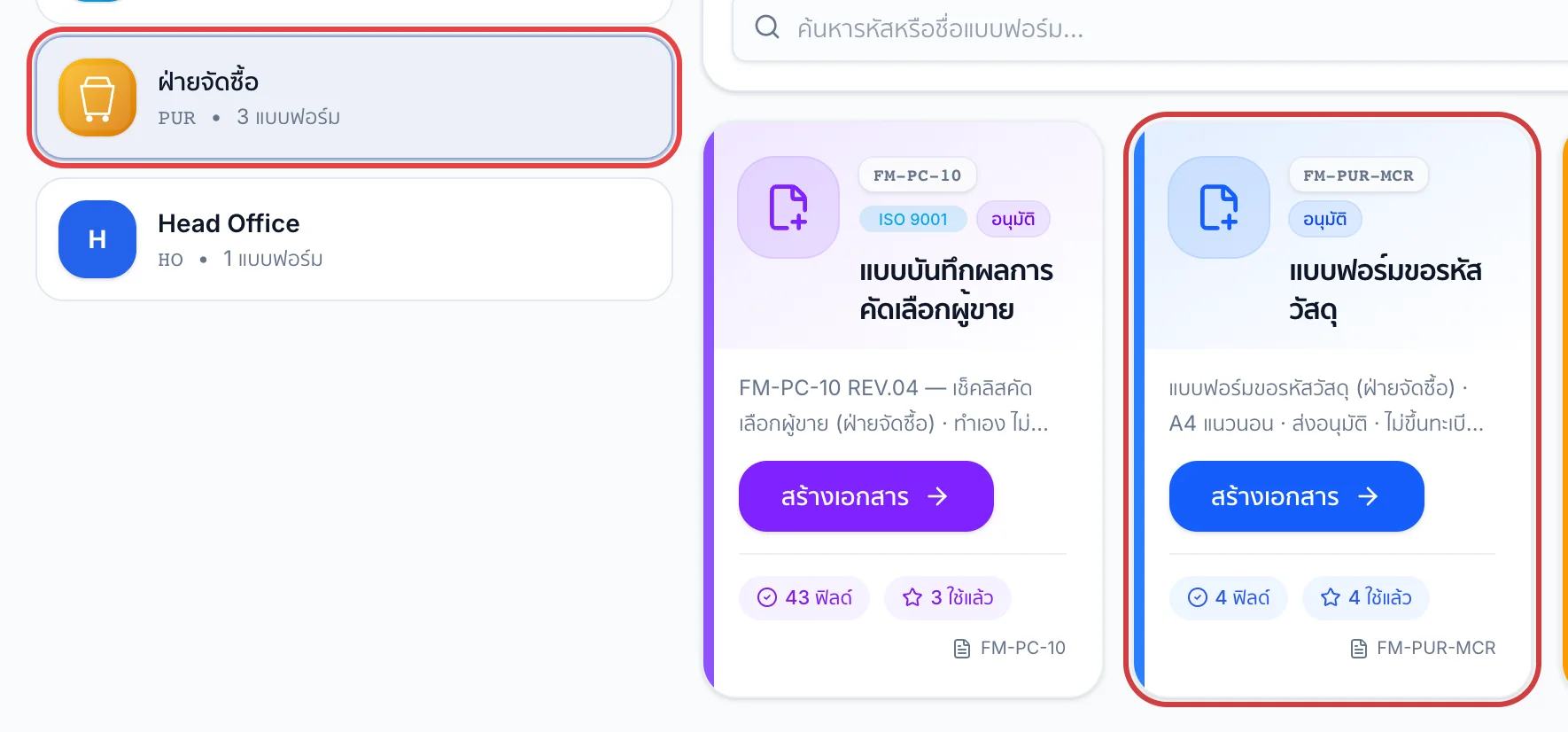
- แบบฟอร์มอยู่ในโฟลเดอร์แผนก ฝ่ายจัดซื้อ (รหัส PUR)
ก่อนเริ่ม
- รายชื่อวัสดุที่ต้องการขอรหัส พร้อมหน่วยนับ (เช่น ชิ้น, กก., ม.)
- ใช้งานที่ไหน และชื่อโครงการของแต่ละรายการ
- ประเภทการออก PO / WO ของแต่ละรายการ (ดูคำอธิบายในตารางช่องกรอกด้านล่าง)
- รูปหรือไฟล์ประกอบ เช่น รูปสินค้า หรือสเปก — แนบได้สูงสุด 4 ไฟล์ต่อรายการ (ไม่บังคับ)
- ชื่อผู้อนุมัติที่จะส่งไป (คนที่สร้างรหัสให้)
- ตรวจ เบอร์โทร และ ตำแหน่ง ในโปรไฟล์ของคุณให้ถูกต้อง เพราะจะพิมพ์ลงช่องผู้ขอรหัสบนเอกสาร
ช่องที่ต้องกรอก
ข้อมูลหลักของเอกสาร (เรียงตามหน้าจอ)
| ความสำคัญ | ไม่บังคับ — ค่าเริ่มต้นคือปกติ เลือกได้ รอได้ / ปกติ / ด่วน / ด่วนมาก |
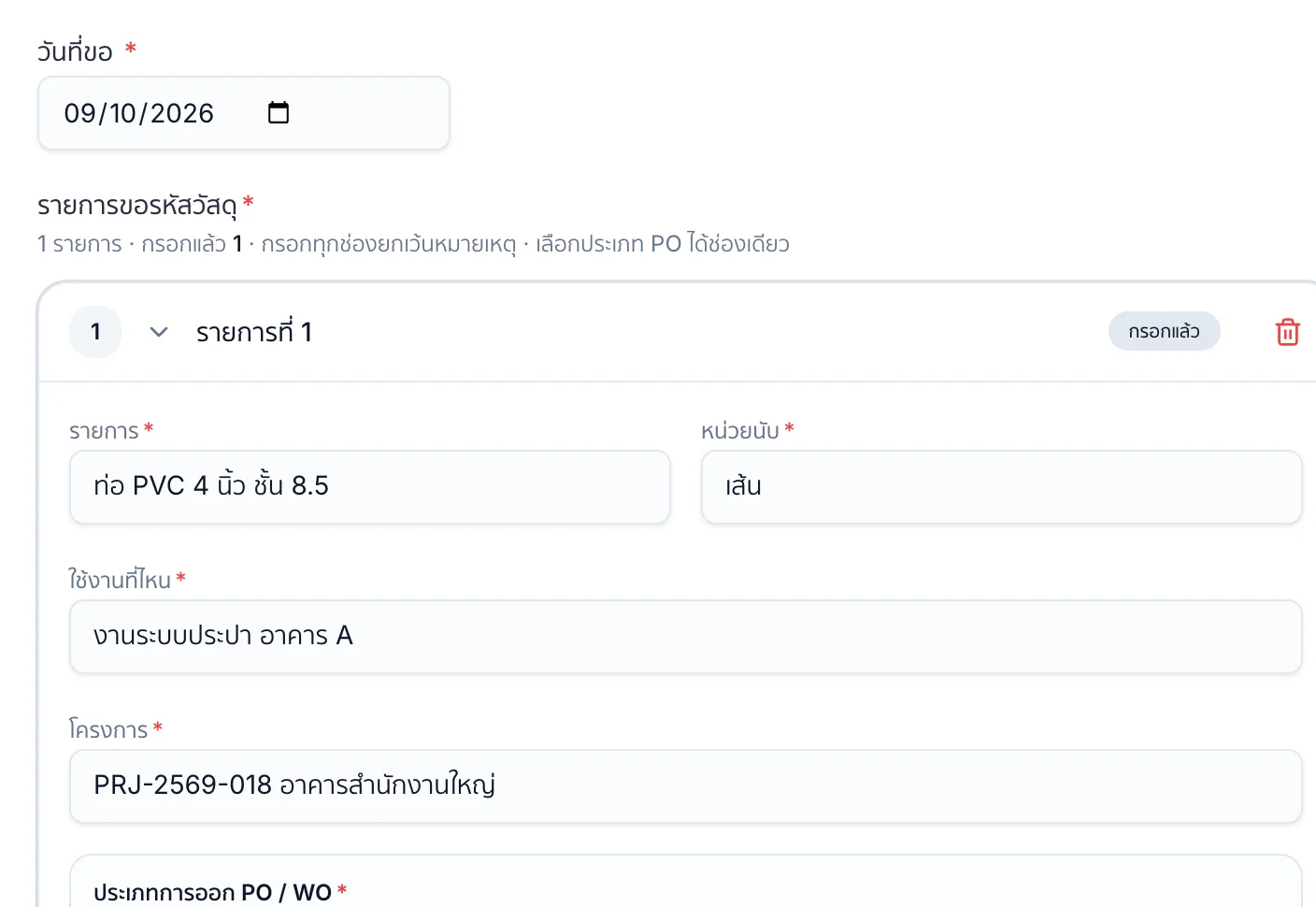
| วันที่ขอจำเป็น | วันที่ขอรหัส (เลือกจากปฏิทิน) |
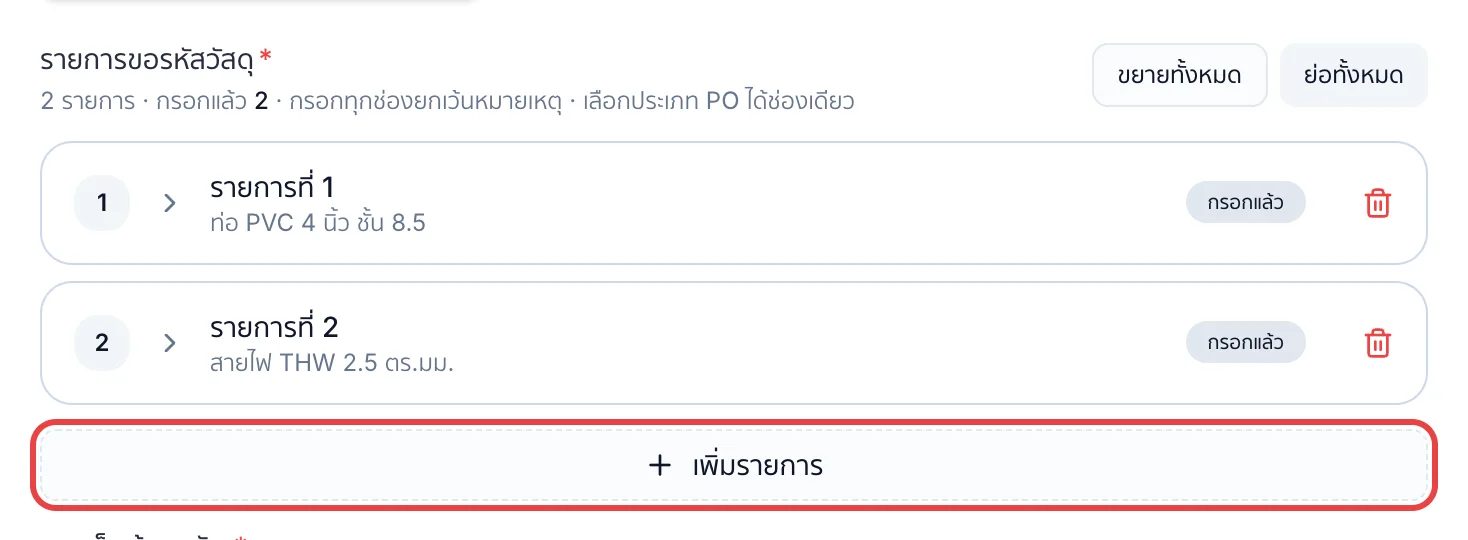
| รายการขอรหัสวัสดุจำเป็น | ตารางรายการวัสดุ เริ่มที่รายการที่ 1 กดเพิ่มรายการเพื่อเพิ่ม สูงสุด 10 รายการ (ครบแล้วปุ่มจะขึ้นว่าครบ 10 รายการแล้ว) · กดไอคอนถังขยะเพื่อลบรายการ · ต้องมีอย่างน้อย 1 รายการ — ช่องในแต่ละรายการดูตารางถัดไป |
| ลายเซ็นผู้ขอรหัสจำเป็น | ไม่ต้องกรอกตอนสร้าง — หน้าจอจะขึ้นกล่องไม่ต้องกรอกตอนนี้ |
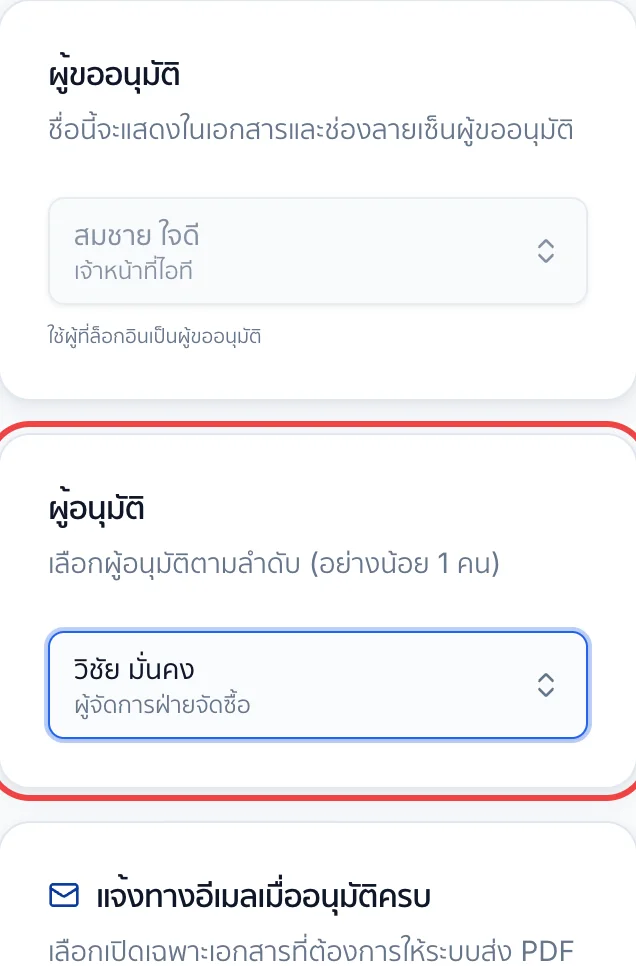
| ผู้ขออนุมัติ | ปกติล็อกเป็นชื่อคนที่ล็อกอิน (ขึ้นว่าใช้ผู้ที่ล็อกอินเป็นผู้ขออนุมัติ) |
| ผู้อนุมัติจำเป็น | เลือก 1 คน — คนนี้จะเป็นผู้กรอกรหัสวัสดุ รายชื่อที่เลือกได้ผู้ดูแลระบบเป็นคนกำหนด |
| แจ้งทางอีเมลเมื่ออนุมัติครบ | ไม่บังคับ (มีเฉพาะเมื่อแบบฟอร์มเปิดใช้) — เปิดสวิตช์ส่งอีเมลอัตโนมัติแล้วใส่อีเมลผู้รับ ถ้าต้องการให้ระบบส่ง PDF ทางอีเมลหลังอนุมัติ |
ช่องในแต่ละรายการ (รายการที่ 1–10)
| รายการจำเป็น | ชื่อวัสดุหรือรายการที่ขอรหัส |
| หน่วยนับจำเป็น | เช่น ชิ้น, กก., ม. |
| ใช้งานที่ไหนจำเป็น | โครงการ / แผนก / สถานที่ที่จะใช้วัสดุนี้ |
| โครงการจำเป็น | ชื่อโครงการ |
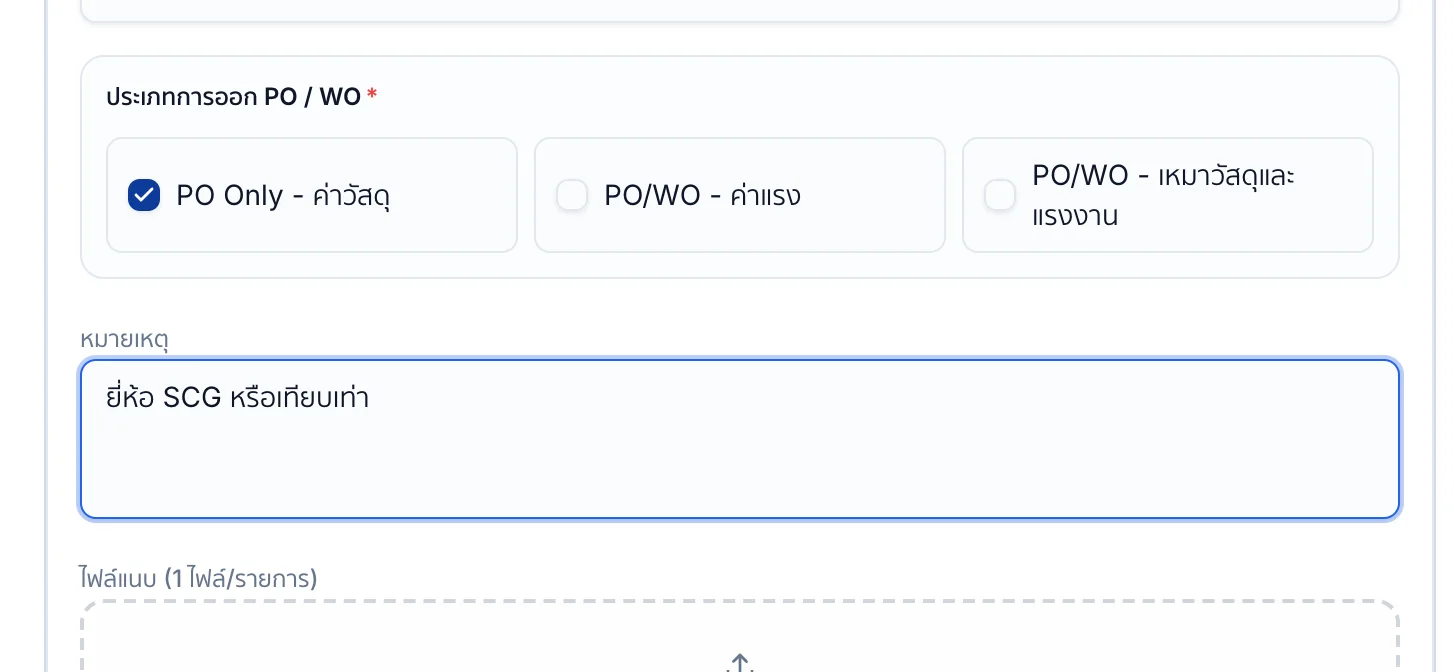
| ประเภทการออก PO / WOจำเป็น | เลือกได้ ช่องเดียว ต่อรายการ: PO Only - ค่าวัสดุ / PO/WO - ค่าแรง / PO/WO - เหมาวัสดุและแรงงาน · ตามหมายเหตุบนแบบฟอร์ม: PO Only ใช้กับวัสดุสิ้นเปลือง (ออกใบสั่งซื้อ PO) ส่วน PO/WO ใช้กับวัสดุหลักของโครงการ (เจ้าหน้าที่จัดซื้อโครงการออก PO และใบสั่งจ้าง WO) |
| หมายเหตุ | ไม่บังคับ — ข้อมูลเพิ่มเติม เช่น สเปก ยี่ห้อ ขนาด |
| ไฟล์แนบของรายการ (สูงสุด 4 ไฟล์) | ไม่บังคับ — รูปหรือ PDF ได้สูงสุด 4 ไฟล์ต่อรายการ (เลือกหลายไฟล์พร้อมกันได้ ไฟล์เรียงต่อกันลงมา ทุกไฟล์มีป้ายบอกว่าเป็นของรายการไหน และหน้ารูปใน PDF มีหัวข้อรายการที่ … · ชื่อรายการ) รองรับ PNG, JPG, WebP, GIF, HEIC หรือ PDF ไม่เกิน 20 MB |
| รหัส | ผู้ขอไม่ต้องกรอก และจะไม่เห็นช่องนี้ตอนสร้าง — ผู้อนุมัติเป็นคนกรอกตอนอนุมัติ (บังคับสำหรับผู้อนุมัติทุกรายการ) |
ขั้นตอนบนเว็บ
- 1
เปิดแบบฟอร์ม
กดเมนู แบบฟอร์ม ทางซ้าย → เลือกแผนก ฝ่ายจัดซื้อ จากรายการด้านซ้าย (หรือพิมพ์ FM-PUR-MCR หรือ ขอรหัสวัสดุ ในช่องค้นหาด้านบน ค้นได้ทุกแผนก) → กด สร้าง ที่แบบฟอร์ม แบบฟอร์มขอรหัสวัสดุ
- 2
เลือกวันที่ขอ
ในกล่องเนื้อหาแบบฟอร์ม เลือกวันที่ขอ
- 3
กรอกรายการที่ 1
กดที่รายการที่ 1ให้ขยาย แล้วกรอกรายการหน่วยนับใช้งานที่ไหนโครงการ ติ๊กประเภทการออก PO / WO 1 ช่อง ใส่หมายเหตุถ้ามี และแนบไฟล์ได้ที่ไฟล์แนบของรายการที่ 1 (สูงสุด 4 ไฟล์) (คลิกหรือลากไฟล์มาวาง)
รายการที่กรอกแล้วจะมีป้ายกรอกแล้ว ส่วนที่ยังว่างจะขึ้นว่ายังไม่ได้กรอก
- 4
เพิ่มรายการถัดไป (ถ้ามี)
กดเพิ่มรายการใต้ตาราง แล้วกรอกเหมือนรายการแรก ได้สูงสุด 10 รายการ · มีหลายรายการ ใช้ปุ่มขยายทั้งหมด/ย่อทั้งหมดช่วยดู · กดไอคอนถังขยะเพื่อลบรายการที่ไม่ใช้
- 5
เลือกผู้อนุมัติ
ด้านขวา กล่องผู้ขออนุมัติจะเป็นชื่อคุณ ส่วนกล่องผู้อนุมัติให้เลือก 1 คน (คนที่จะกรอกรหัสให้) · ถ้ามีกล่องแจ้งทางอีเมลเมื่ออนุมัติครบ เปิดได้ถ้าต้องการ
- 6
ดูตัวอย่าง
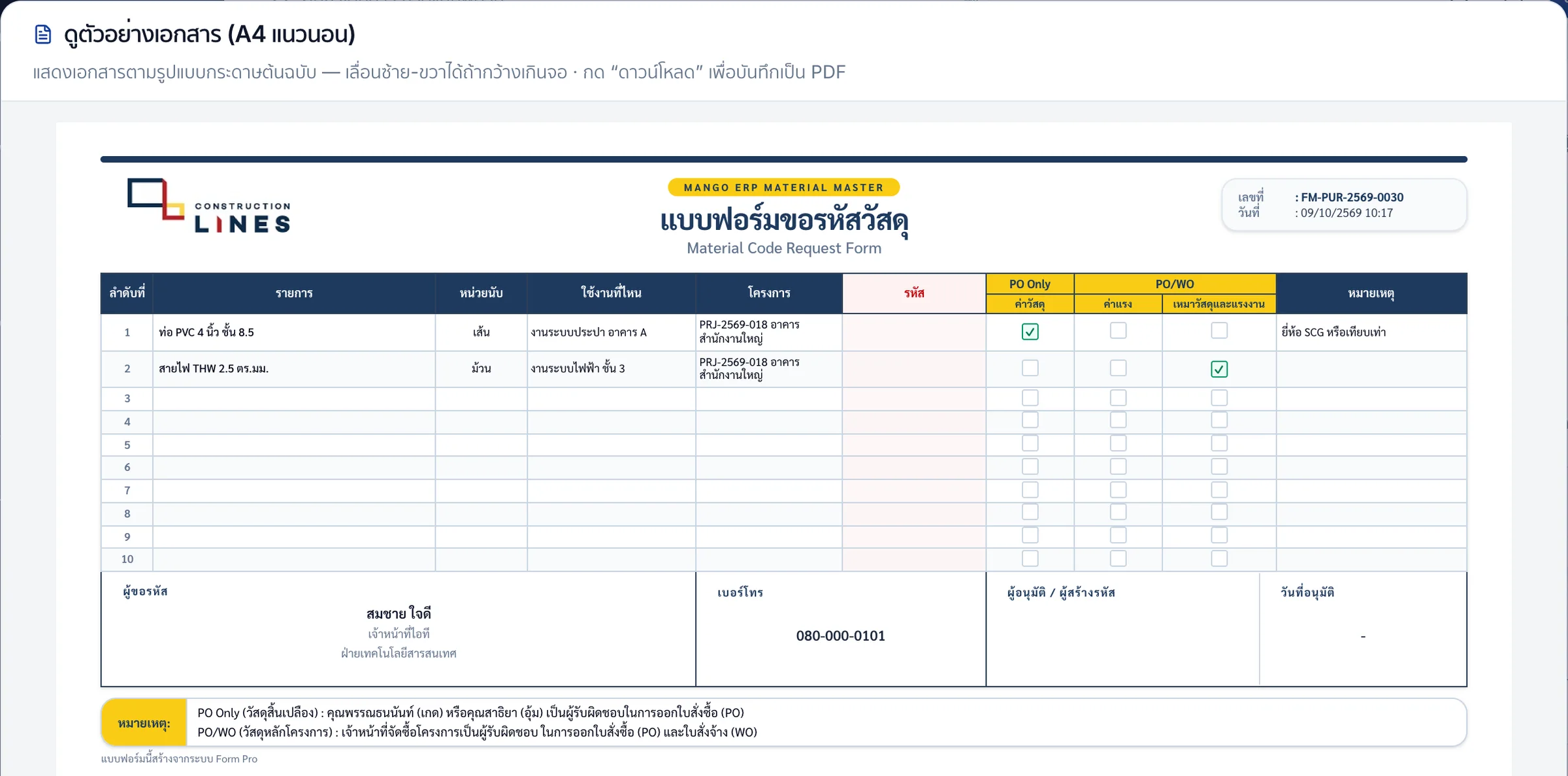
กดดูตัวอย่างเพื่อดูหน้าตาเอกสาร A4 แนวนอน ช่องรหัสจะยังว่างอยู่ ซึ่งถูกต้องแล้ว
- 7
ส่งให้อนุมัติ
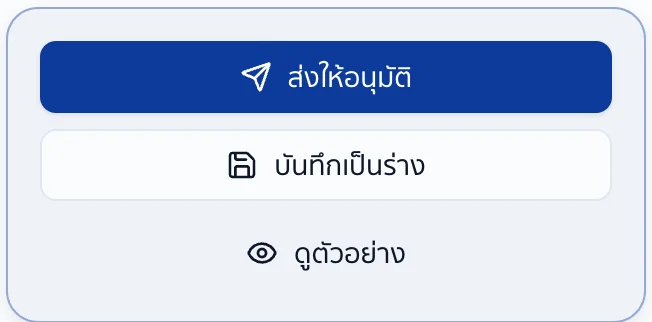
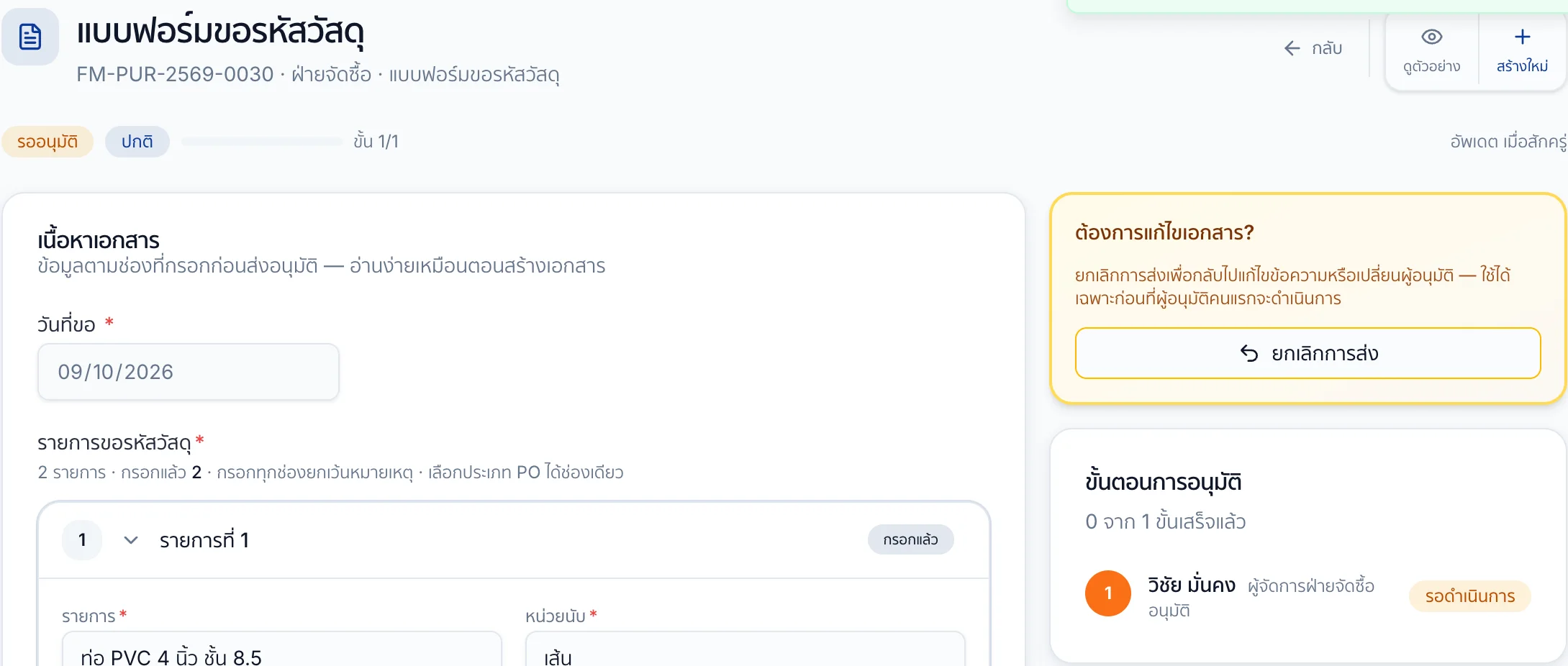
กดส่งให้อนุมัติ ระบบจะเปิดหน้าเอกสาร สถานะเป็นรออนุมัติ และแจ้งผู้อนุมัติให้
ถ้ายังไม่พร้อมส่ง กดบันทึกเป็นร่างแทน (บนเว็บต้องกรอกช่องที่มี * ให้ครบก่อน) ร่างจะอยู่ในเมนูแบบฟอร์มของฉันแท็บร่าง
การอนุมัติ
- มีผู้อนุมัติ 1 คน ตามที่ผู้ขอเลือก ระบบแจ้งผู้อนุมัติเมื่อมีเอกสารเข้ามา
- ผู้อนุมัติ ต้องกรอกรหัสวัสดุให้ครบทุกรายการ ก่อน จึงจะกดอนุมัติได้ (ระบบไม่ยอมให้อนุมัติถ้ารหัสยังว่าง)
- ในส่วนกรอกรหัส ผู้อนุมัติแก้ไขข้อมูลของรายการ (เช่น หน่วยนับ หรือประเภท PO / WO) ได้ถ้าจำเป็น แต่เพิ่มหรือลบรายการไม่ได้
- อนุมัติแล้ว ผู้ขอจะได้รับแจ้งว่าขอรหัสวัสดุได้รับการอนุมัติแล้ว และรหัสจะขึ้นในช่องรหัสบนเอกสาร
- ถ้าปฏิเสธ ต้องใส่เหตุผล ผู้ขอจะได้รับแจ้งพร้อมเหตุผล สถานะเอกสารเป็นไม่อนุมัติ
- 1
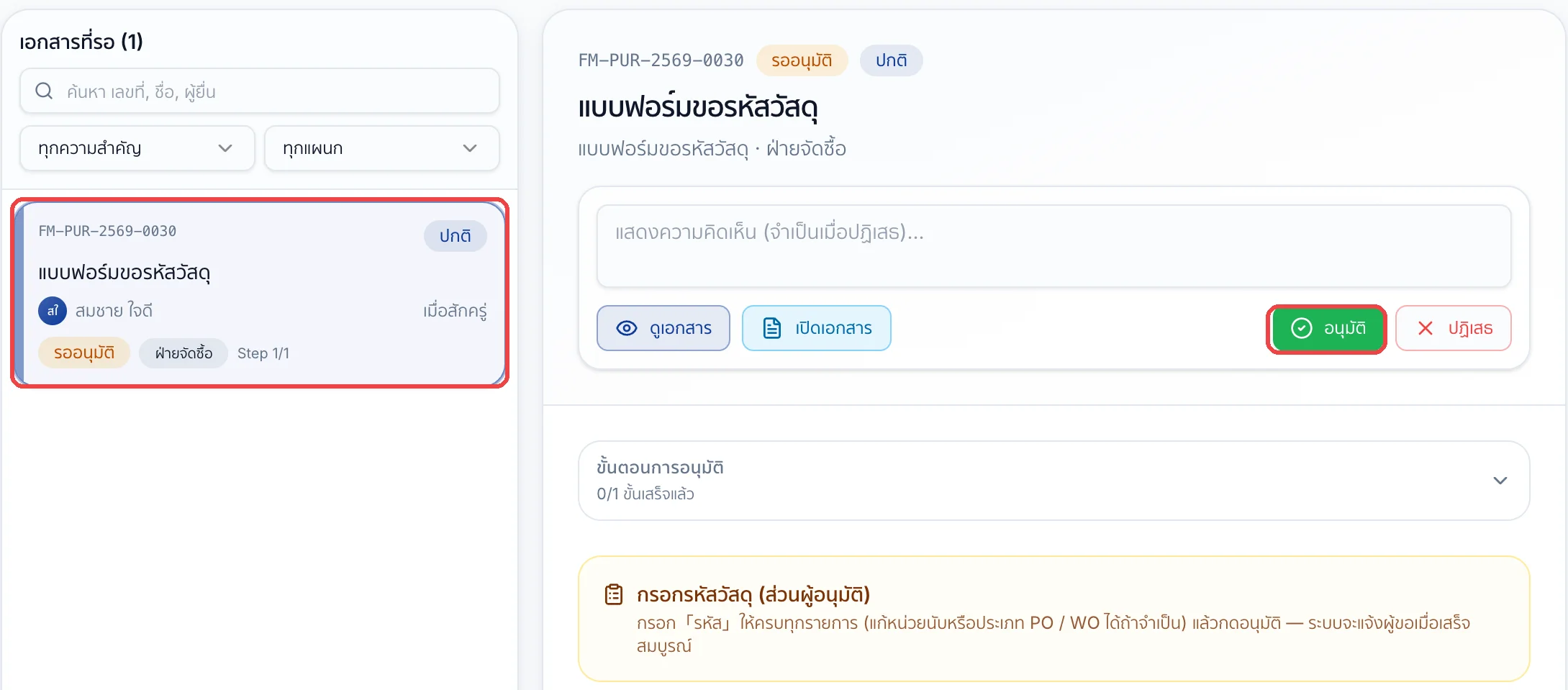
เปิดเอกสารที่รออนุมัติ
กดเมนูรออนุมัติ แล้วคลิกเอกสารขอรหัสวัสดุในรายการด้านซ้าย
- 2
กด「อนุมัติ」ครั้งแรก เพื่อเปิดส่วนกรอกรหัส
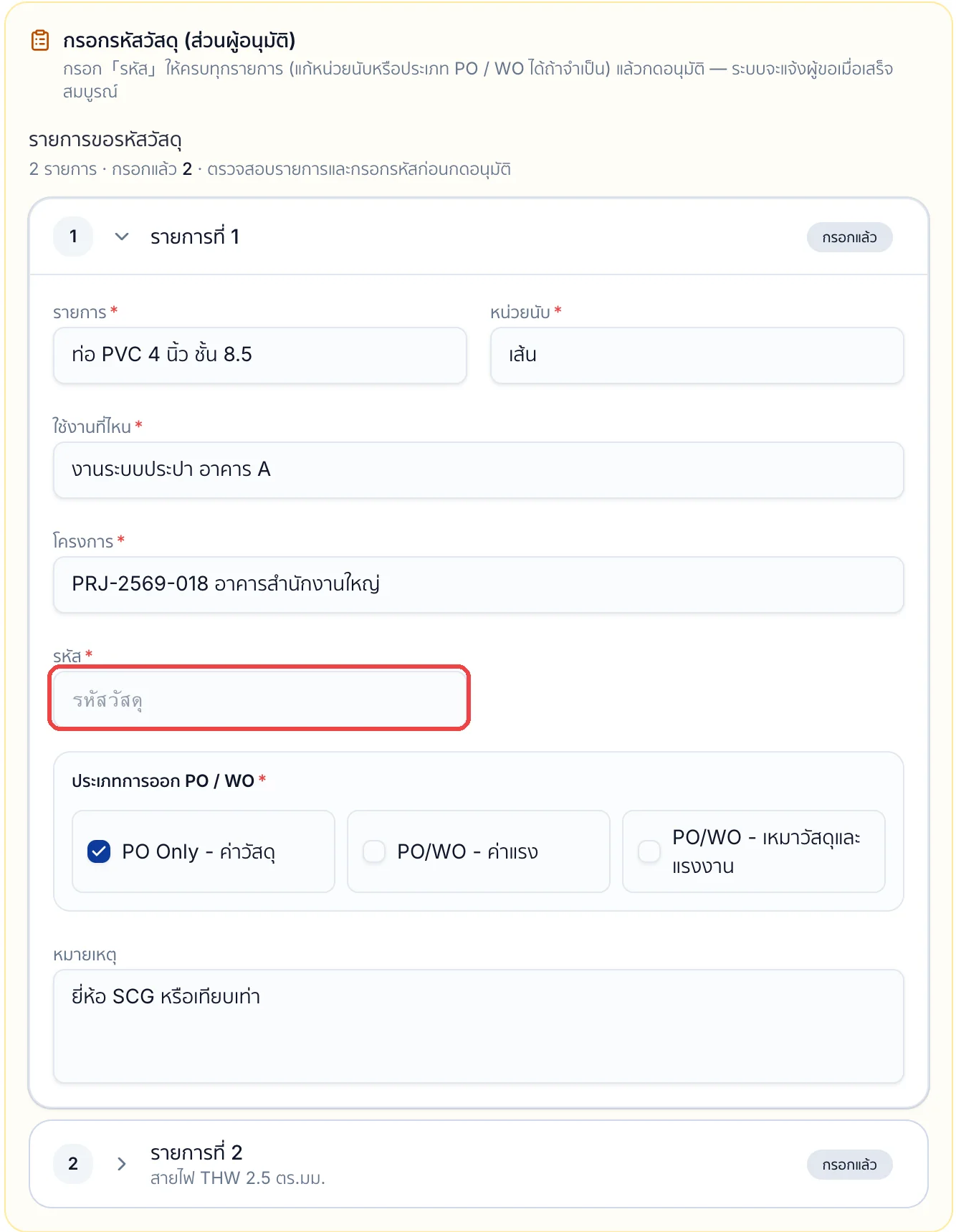
กล่องกรอกรหัสวัสดุ (ส่วนผู้อนุมัติ)จะขยายออก แสดงเฉพาะรายการที่ผู้ขอกรอกมา
- 3
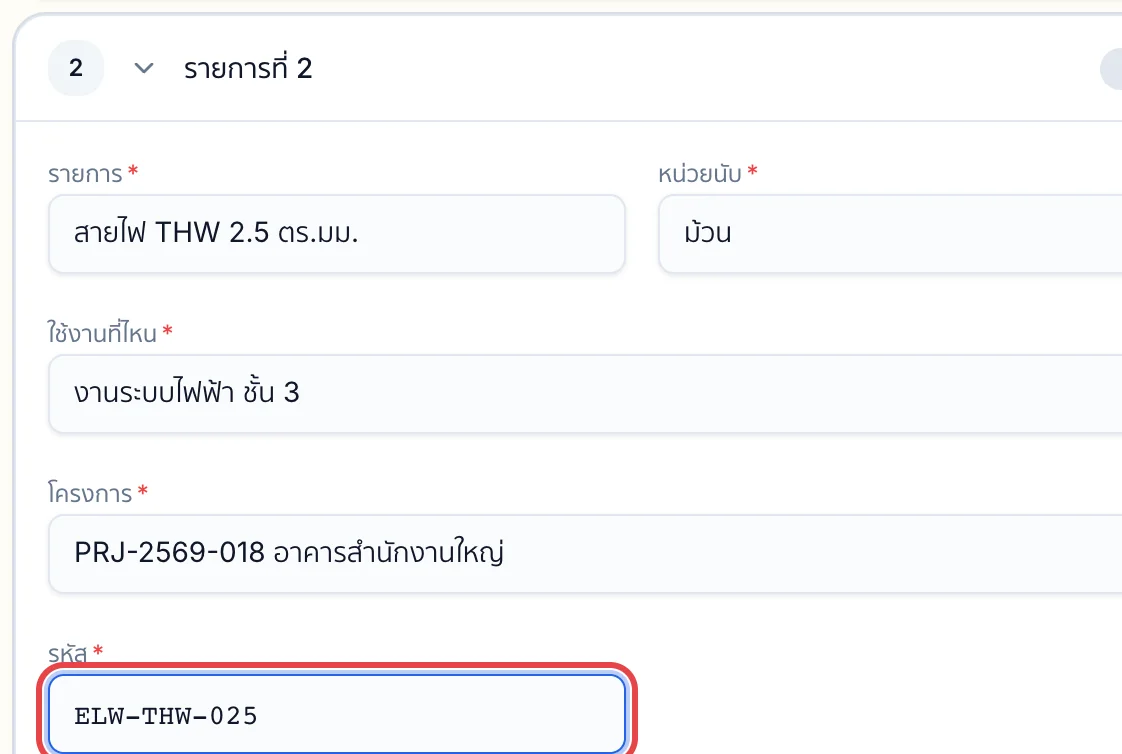
กรอกรหัสทุกรายการ
เปิดแต่ละรายการแล้วกรอกช่องรหัสให้ครบ
- 4
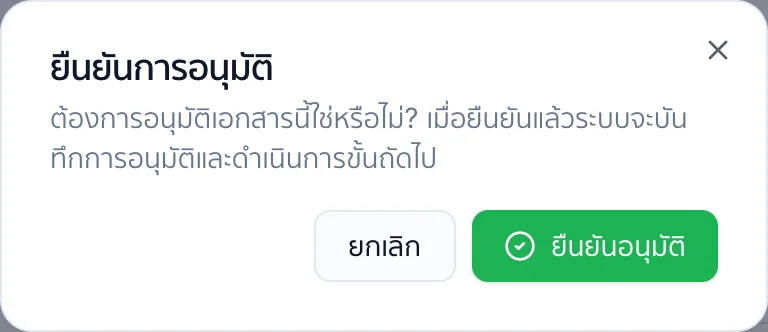
กด「อนุมัติ」อีกครั้ง แล้วยืนยัน
ระบบตรวจว่ารหัสครบ แล้วขึ้นกล่องยืนยันการอนุมัติ กดยืนยันอนุมัติ
อนุมัติจากหน้ารออนุมัติ ระบบใช้ลายเซ็นเริ่มต้นในโปรไฟล์ของคุณ · ถ้าเปิดจากหน้าเอกสาร หลังกรอกรหัสและกดอนุมัติ จะให้เลือกเซ็นเองหรือเลือกลายเซ็นในระบบ แล้วกดอนุมัติอีกครั้ง
ถ้าจะปฏิเสธ: พิมพ์เหตุผลในช่องความคิดเห็น (จำเป็นเมื่อปฏิเสธ) แล้วกดปฏิเสธ → ยืนยันปฏิเสธ
การพิมพ์และไฟล์ PDF
- เอกสารเป็นกระดาษ A4 แนวนอน ตารางมี 10 แถวเสมอ แถวที่ไม่ได้ใช้จะเว้นว่าง
- หัวกระดาษมีเลขที่เอกสาร และวันที่ ซึ่งเป็น วันที่สร้างเอกสารในระบบ (ไม่ใช่วันที่ที่กรอกในช่องวันที่ขอ)
- ช่องประเภท PO / WO ที่เลือกจะขึ้นเครื่องหมาย ✓ ส่วนช่องรหัสเป็นตัวสีแดง
- ด้านล่างตาราง: ช่องผู้ขอรหัสแสดงชื่อ ตำแหน่ง และแผนกของผู้สร้างเอกสาร · ช่องเบอร์โทรดึงจากโปรไฟล์ · ช่องผู้อนุมัติ / ผู้สร้างรหัส(ชื่อ ตำแหน่ง แผนก) และวันที่อนุมัติจะขึ้น หลังอนุมัติแล้วเท่านั้น
- ไฟล์แนบของแต่ละรายการจะต่อท้ายเป็นหน้าถัดไปของเอกสาร
- พิมพ์หรือดาวน์โหลดได้ หลังอนุมัติแล้วเท่านั้น — ระหว่างรออนุมัติดูได้จากปุ่มดูตัวอย่าง
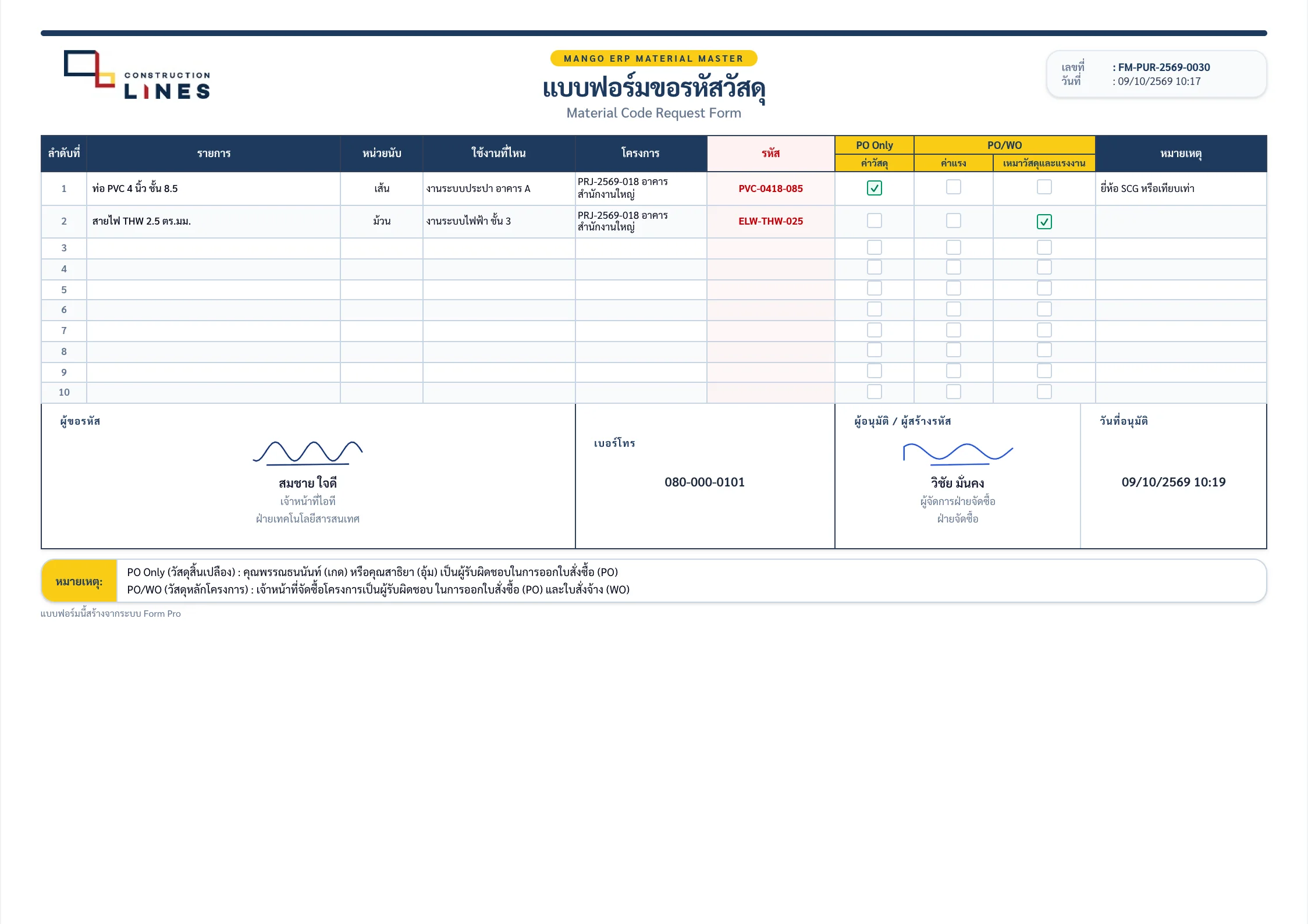 ใบที่อนุมัติแล้ว: รหัสเป็นตัวสีแดง ช่องลงนามมีชื่อ ตำแหน่ง และแผนก
บนเว็บ เปิดหน้าเอกสารแล้วกดพิมพ์ หรือดาวน์โหลด PDF
ข้อควรระวัง
ประเภท PO / WO เลือกได้ช่องเดียวต่อรายการ — ถ้าติ๊กช่องใหม่ ช่องเดิมจะถูกเอาออกเอง ตรวจให้ถูกก่อนส่ง
- ทุกรายการต้องกรอก รายการ / หน่วยนับ / ใช้งานที่ไหน / โครงการ และเลือกประเภท PO / WO — ถ้าขาด ระบบจะไม่ให้ส่ง และบอกว่าขาดช่องไหนของรายการไหน
- 1 เอกสารขอได้ไม่เกิน 10 รายการ ถ้ามีมากกว่านั้นให้สร้างเอกสารใหม่
- ไฟล์แนบได้รายการละไม่เกิน 4 ไฟล์ ลบทีละไฟล์ได้ด้วยปุ่มลบ ข้างชื่อไฟล์
- ส่งแล้วถ้าต้องการแก้ ให้กดยกเลิกการส่งในหน้าเอกสาร — ทำได้เฉพาะ ก่อนผู้อนุมัติดำเนินการ เอกสารจะกลับเป็นร่างให้แก้แล้วส่งใหม่
- อนุมัติแล้วแก้ไขเองไม่ได้ ถ้ารหัสผิดให้ติดต่อผู้อนุมัติหรือผู้ดูแลระบบ
- เบอร์โทรและตำแหน่งบนเอกสารดึงจากโปรไฟล์ของผู้สร้าง ถ้าไม่ถูกต้องให้แก้ในโปรไฟล์ก่อนส่ง
คำถามที่พบบ่อย
ทำไมตอนกรอกไม่เห็นช่อง「รหัส」?
ช่องรหัสเป็นหน้าที่ของผู้อนุมัติ ผู้ขอจึงไม่เห็นช่องนี้ตอนสร้าง ผู้อนุมัติจะกรอกตอนกดอนุมัติ
รายการเดียวติ๊กทั้ง PO Only และ PO/WO ได้ไหม?
ไม่ได้ เลือกได้ช่องเดียวต่อรายการ ถ้าวัสดุเดียวกันต้องใช้หลายแบบ ให้แยกเป็นคนละรายการ
ส่งไปแล้วเพิ่งเห็นว่ากรอกผิด ทำอย่างไร?
เปิดหน้าเอกสารแล้วกดยกเลิกการส่ง (ได้เฉพาะก่อนผู้อนุมัติดำเนินการ) เอกสารจะกลับเป็นร่าง แก้แล้วกดส่งใหม่ได้
เอกสารถูกปฏิเสธ ต้องเริ่มกรอกใหม่หมดไหม?
ไม่ต้อง เปิดเอกสารเดิมแล้วกดคัดลอกสร้างใหม่ ระบบจะคัดลอกรายการเดิมมาให้ (ช่องรหัสและไฟล์แนบจะว่าง ต้องแนบไฟล์ใหม่) แก้ตามเหตุผลที่ถูกปฏิเสธแล้วส่งอีกครั้ง
ผู้อนุมัติกดอนุมัติแล้วขึ้นว่าให้กรอกรหัสวัสดุ?
ยังกรอกช่องรหัสไม่ครบทุกรายการ ให้กรอกให้ครบแล้วกดอนุมัติอีกครั้ง
ทำไมยังพิมพ์หรือดาวน์โหลด PDF ไม่ได้?
พิมพ์และดาวน์โหลดได้หลังเอกสารอนุมัติแล้วเท่านั้น ระหว่างรออนุมัติใช้ปุ่มดูตัวอย่างได้
 FormProคู่มือการใช้งานFM-PUR-MCRแบบฟอร์มขอรหัสวัสดุ