แบบฟอร์มนี้ใช้ทำอะไร
บันทึก / Memorandum คือบันทึกข้อความภายในบริษัท ใช้ได้ทุกเรื่องที่ต้องการแจ้งหรือขออนุมัติเป็นลายลักษณ์อักษร เช่น ขออนุมัติจัดซื้อ แจ้งเพื่อทราบ ขอความเห็น หรือสั่งการ เมื่อผู้อนุมัติครบทุกคน ระบบจะพิมพ์เป็นเอกสาร A4 ตามแบบฟอร์มบริษัท พร้อมลายเซ็นทุกคนและใบปะหน้าสรุปผลการอนุมัติ
- อยู่ในแผนก Head Office ของเมนู แบบฟอร์ม
- เลือกผู้อนุมัติได้ 1–5 คน ตามลำดับ — ระบบจัดตารางลงนามท้ายเอกสารให้เอง ไม่ต้องลากวางลายเซ็น
- ผู้ขออนุมัติ (คนเขียน) ลงนามเป็นขั้นแรก แล้วผู้อนุมัติลงนามต่อทีละคน
ก่อนเริ่ม
- ตั้ง ลายเซ็น ของคุณไว้ที่หน้าโปรไฟล์ก่อน (จะได้กดเลือกตอนลงนามได้เลย) — หรือเซ็นสดตอนลงนามก็ได้
- รู้ชื่อผู้อนุมัติและลำดับ เช่น หัวหน้าฝ่าย → ผู้จัดการฝ่ายที่เกี่ยวข้อง → ผู้อำนวยการ
- เตรียมไฟล์แนบ (ถ้ามี) เช่น ใบเสนอราคา รูปภาพ
ขั้นตอนบนเว็บ
- 1เปิดแบบฟอร์ม
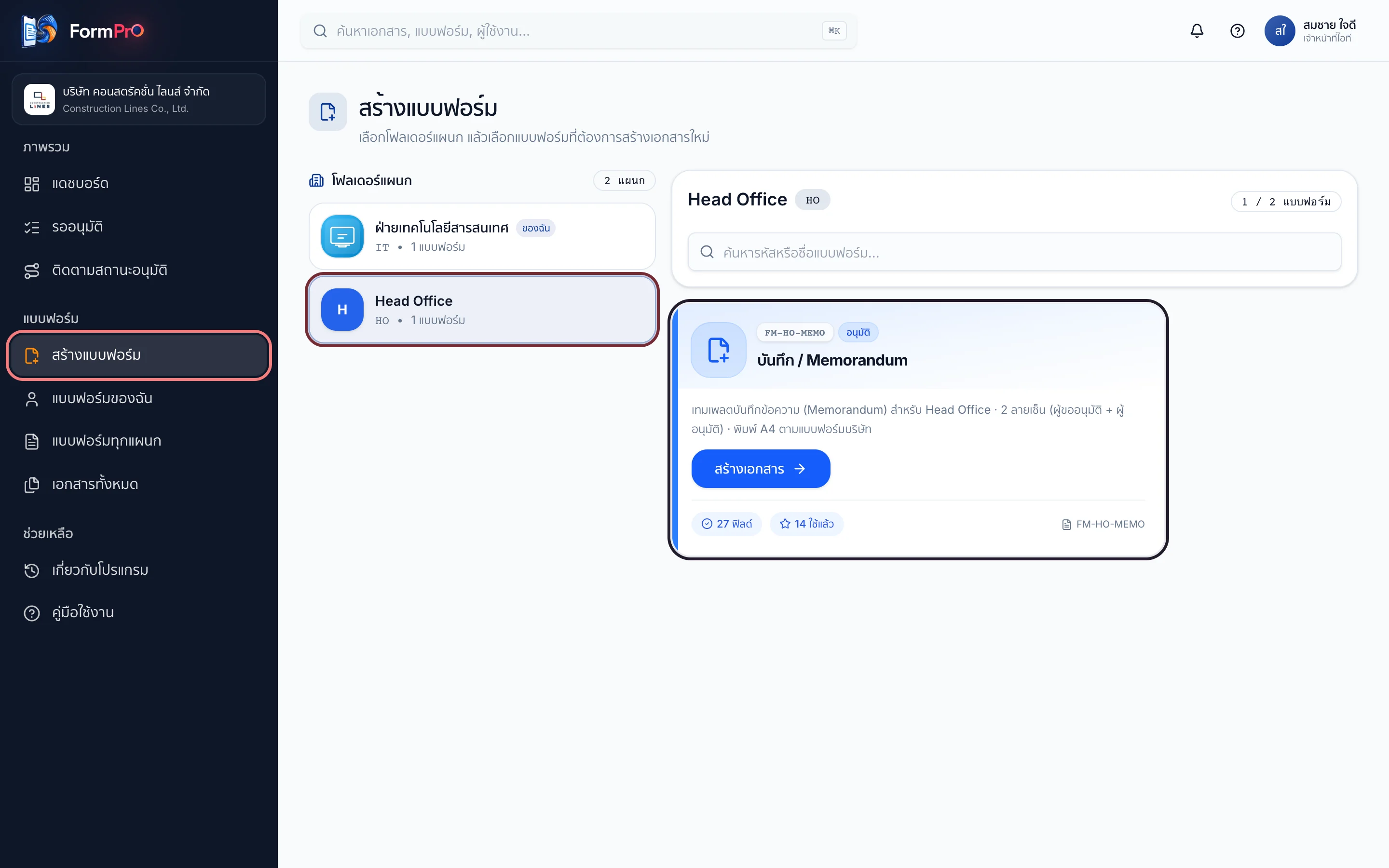
กดเมนู แบบฟอร์ม ทางซ้าย → เลือกแผนก Head Office จากรายการด้านซ้าย (หรือพิมพ์ memo ในช่องค้นหาด้านบน ค้นได้ทุกแผนก) → กด สร้าง ที่แบบฟอร์ม บันทึก / Memorandum
- 2เลือกหน่วยงาน
ที่ช่อง หน่วยงาน เลือกฝ่ายของคุณ ระบบจะออก เลขที่เอกสาร ให้อัตโนมัติ เช่น MEMO-IT-2569-0001 (ต้องเลือกก่อนถึงจะบันทึกได้)

- 3กรอกข้อมูลทั่วไป
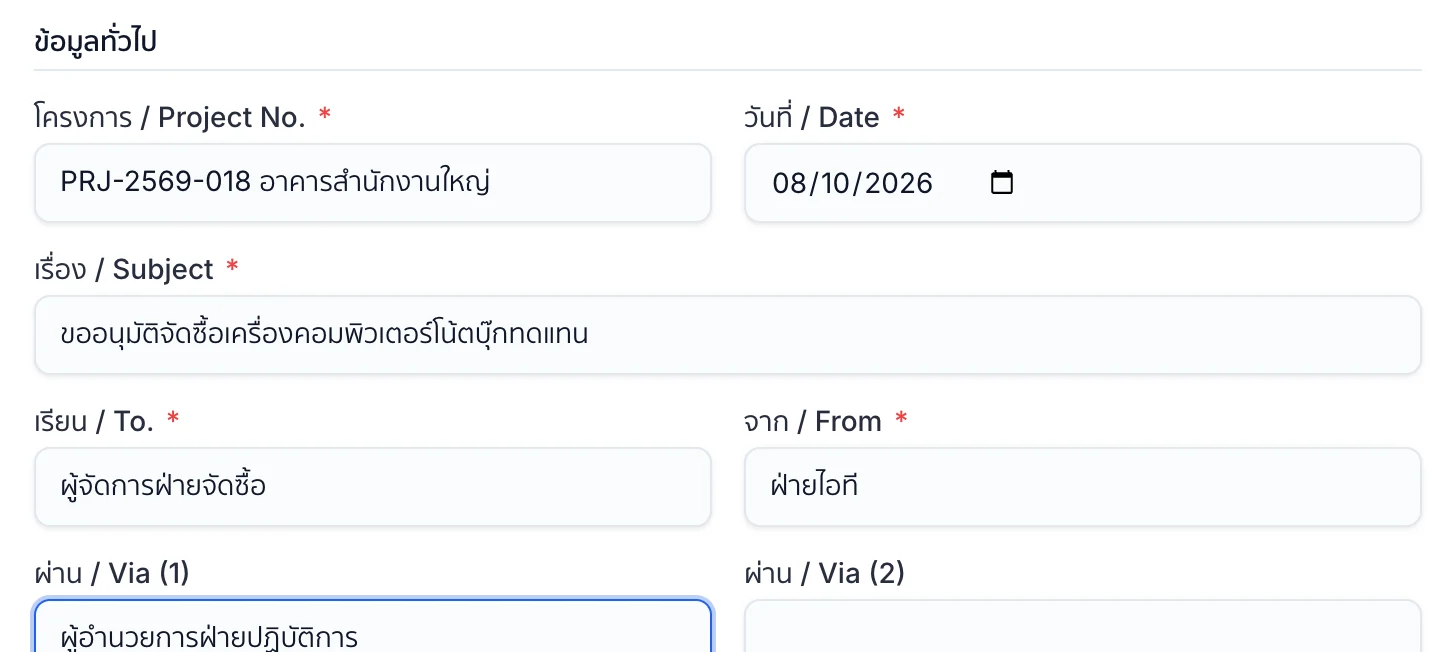
กรอก โครงการ วันที่ เรื่อง เรียน และ จาก (ช่องที่มี * ต้องกรอก) ช่อง ผ่าน / Via ใส่เมื่อเอกสารต้องผ่านใครก่อนถึงผู้รับ
- 4เลือกประเภทของบันทึก
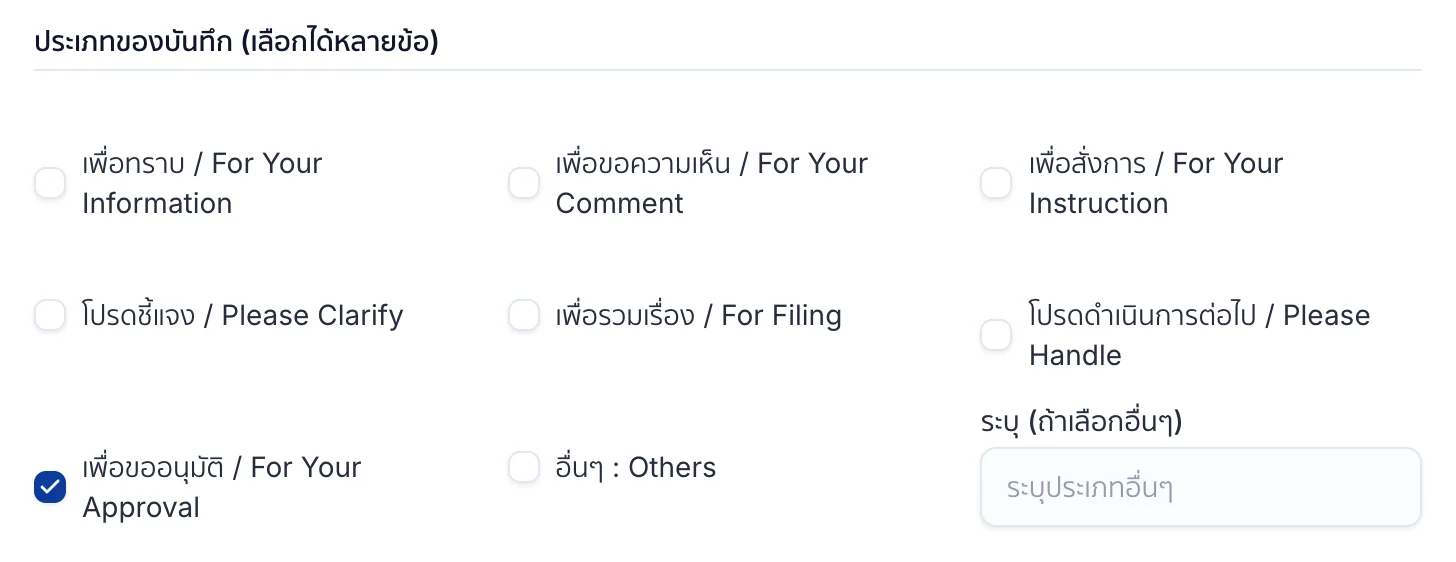
ติ๊กได้หลายข้อ เช่น เพื่อขออนุมัติ ถ้าเลือก อื่นๆ ให้พิมพ์ระบุในช่องด้านขวา
- 5พิมพ์ข้อความ
กล่องข้อความมีขนาดเท่ากรอบบนกระดาษจริง — ตัดบรรทัดตรงกับตอนพิมพ์ออกมาทุกบรรทัด ตัวหนังสือเริ่มต้นขนาด 16 ถ้ายาวเกินหนึ่งหน้า จะมีเส้นประสีแดงบอกจุดขึ้นหน้าใหม่ และท้ายกล่องบอกว่าตอนนี้กี่หน้า
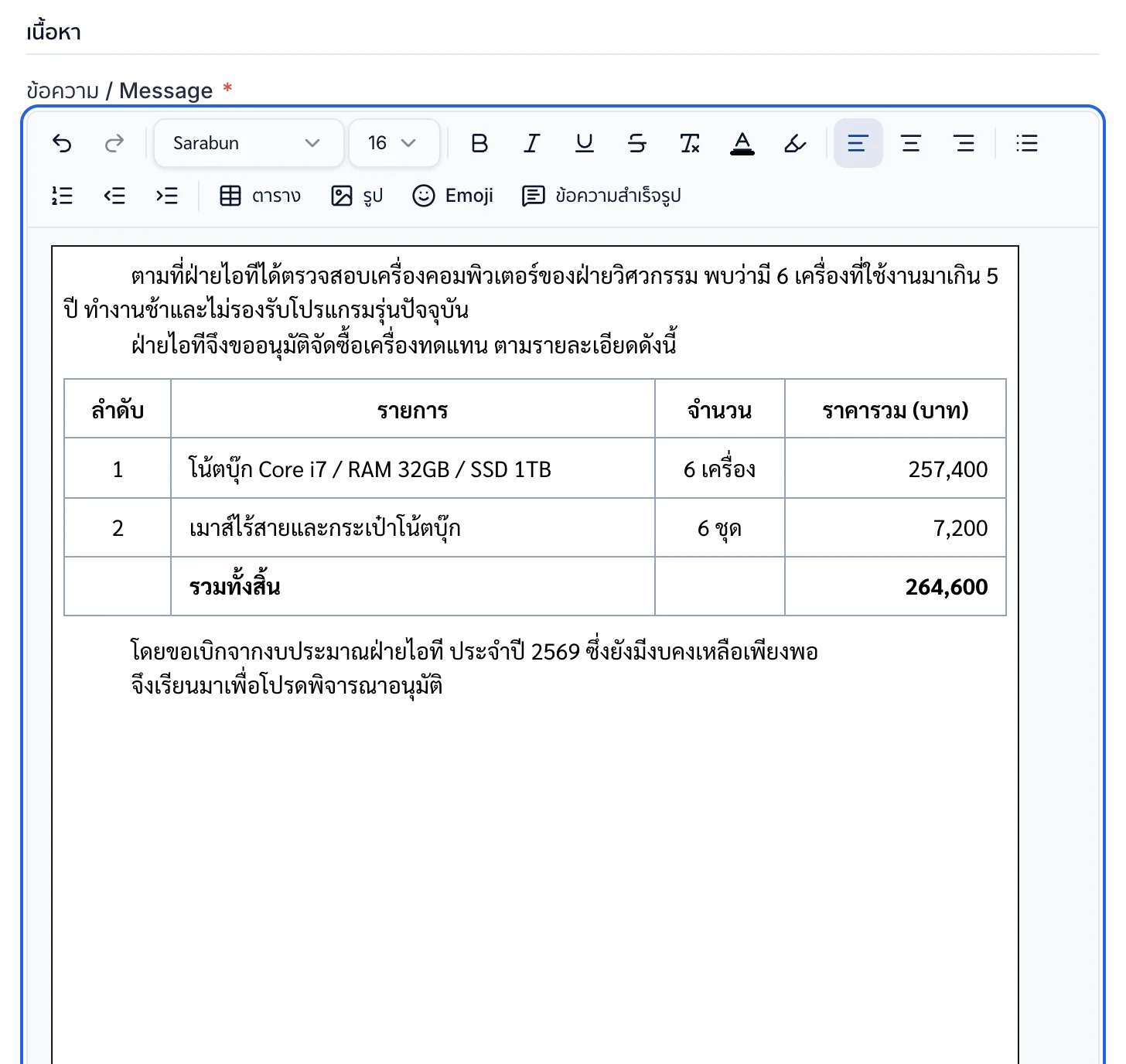
ใส่ตัวเลขหรือรายการเป็นคอลัมน์ ให้ใช้ปุ่ม ตาราง จะตรงกว่าเว้นวรรค
- 6ใช้แถบเครื่องมือจัดรูปแบบ
เลือกข้อความก่อน แล้วกดปุ่มที่ต้องการ (ดูความหมายของแต่ละปุ่มในตารางถัดไป)

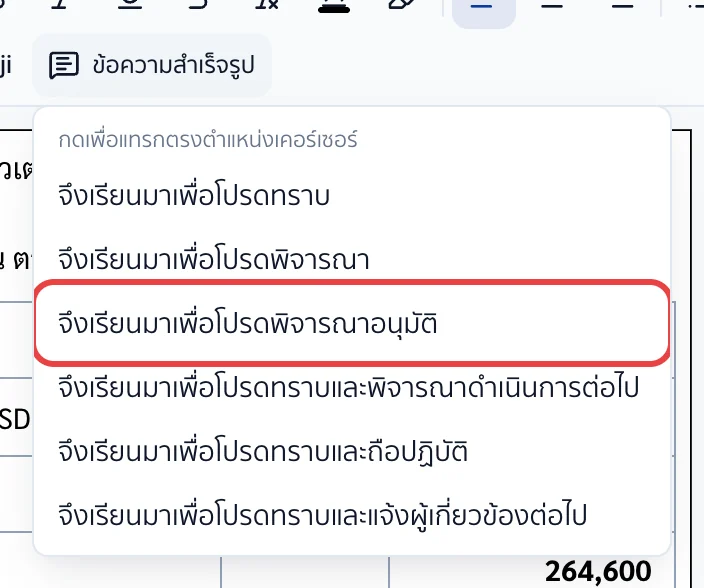
- 7แทรกข้อความสำเร็จรูป
วางเคอร์เซอร์ที่บรรทัดใหม่ → กด ข้อความสำเร็จรูป → เลือกประโยคปิดท้าย เช่น จึงเรียนมาเพื่อโปรดพิจารณาอนุมัติ
- 8เลือกผู้อนุมัติ
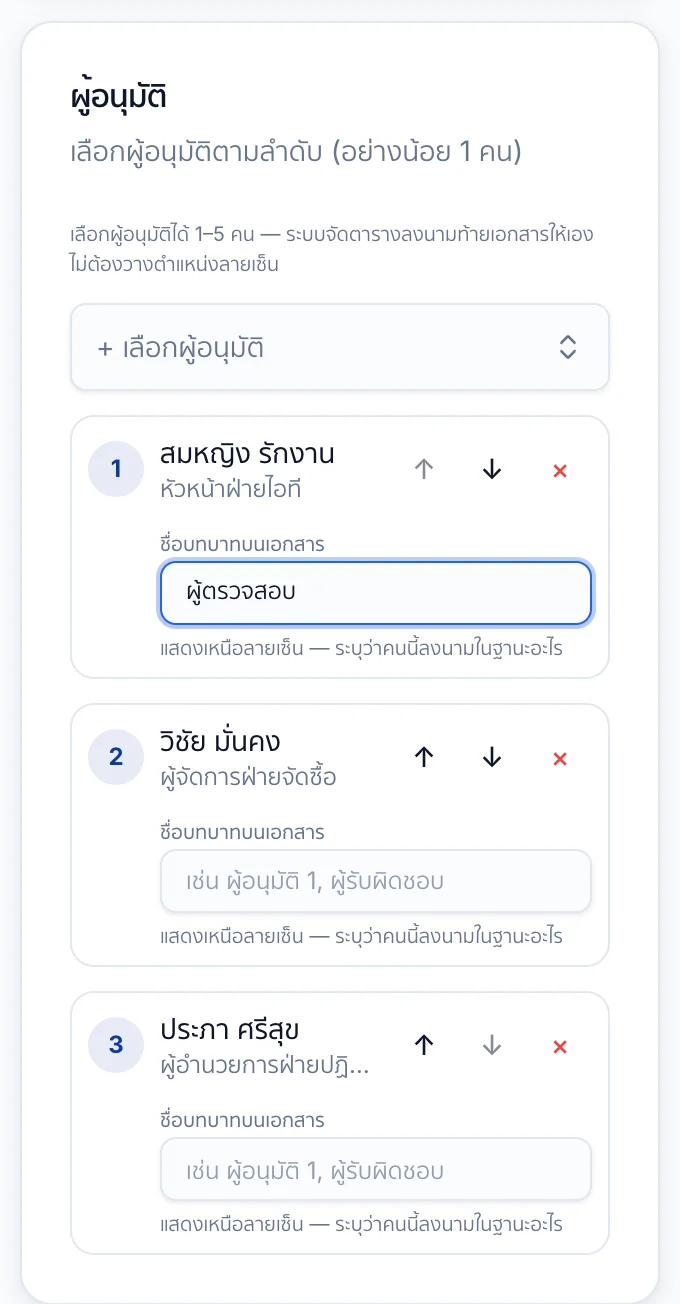
ทางขวา กด + เลือกผู้อนุมัติ ทีละคนตามลำดับ (สูงสุด 5 คน) ใช้ลูกศร ↑ ↓ สลับลำดับ หรือ ✕ เอาออก ช่อง ชื่อบทบาทในเอกสาร ใส่ได้ถ้าต้องการให้หัวช่องลงนามเป็นชื่ออื่น เช่น ผู้ตรวจสอบ (ไม่ใส่ = ผู้อนุมัติ 1, 2, …)
- 9แจ้งอีเมลเมื่ออนุมัติครบ (ถ้าต้องการ)
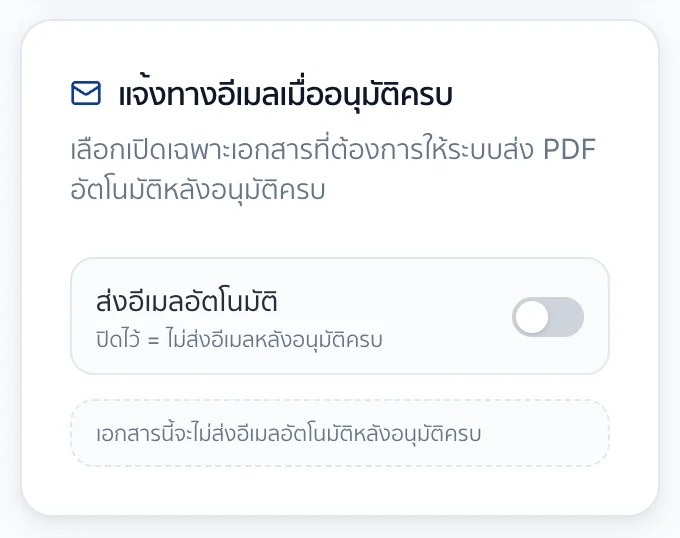
เปิด ส่งอีเมลอัตโนมัติ แล้วใส่อีเมลผู้รับ ระบบจะส่งไฟล์ PDF ให้เมื่ออนุมัติครบทุกคน — ถ้าไม่ต้องการ ปล่อยปิดไว้
- 10ดูตัวอย่างก่อนส่ง
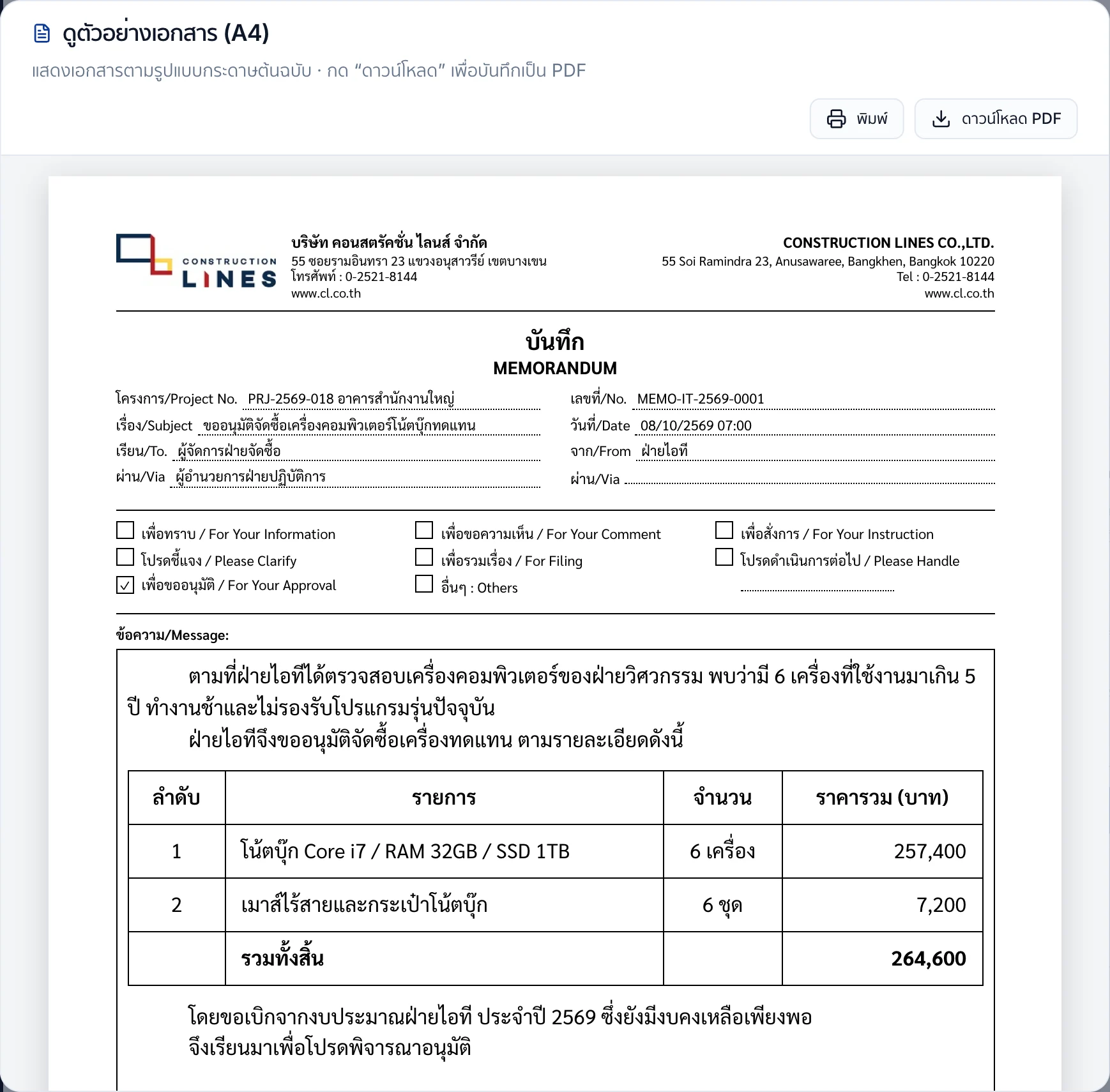
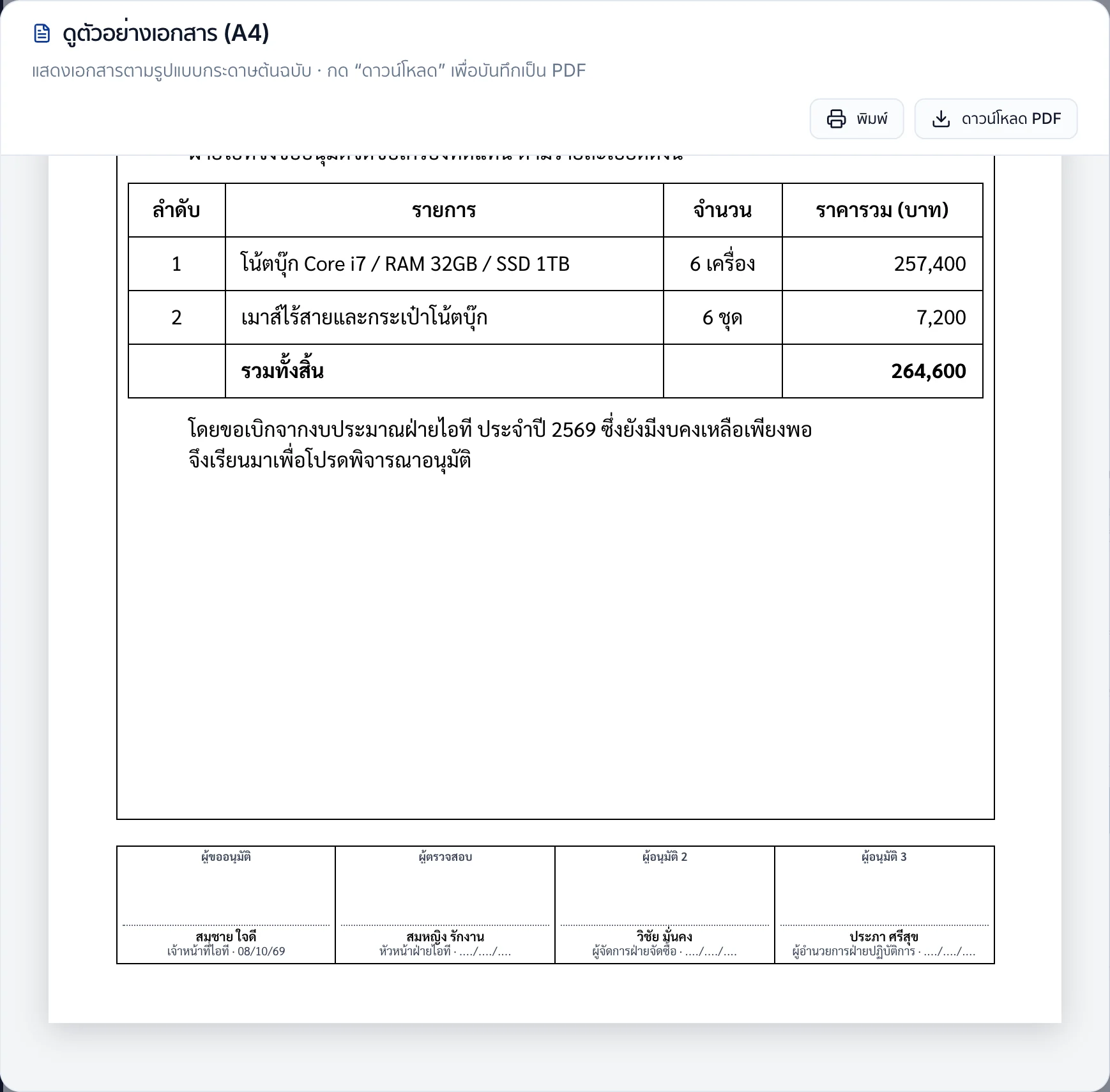
กด ดูตัวอย่าง เพื่อดูหน้ากระดาษ A4 ที่จะพิมพ์ออกมาจริง ตารางลงนามท้ายเอกสารจะมีชื่อทุกคนรอไว้ ลายเซ็นจะขึ้นเมื่อแต่ละคนลงนาม
- 11ส่งให้อนุมัติ หรือบันทึกเป็นร่าง
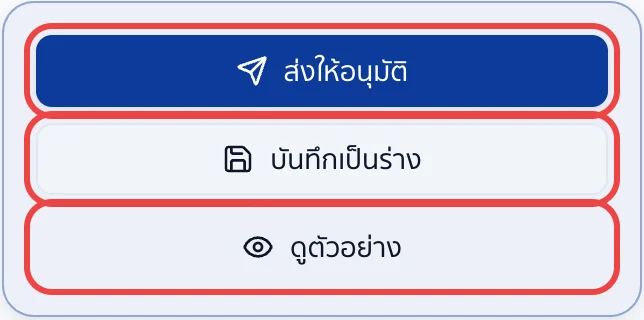
กด ส่งให้อนุมัติ เมื่อพร้อม หรือ บันทึกเป็นร่าง ถ้ายังไม่เสร็จ (ร่างอยู่ที่เมนู แบบฟอร์มของฉัน)
- 12ลงนามในฐานะผู้ขออนุมัติ (ขั้นแรก)
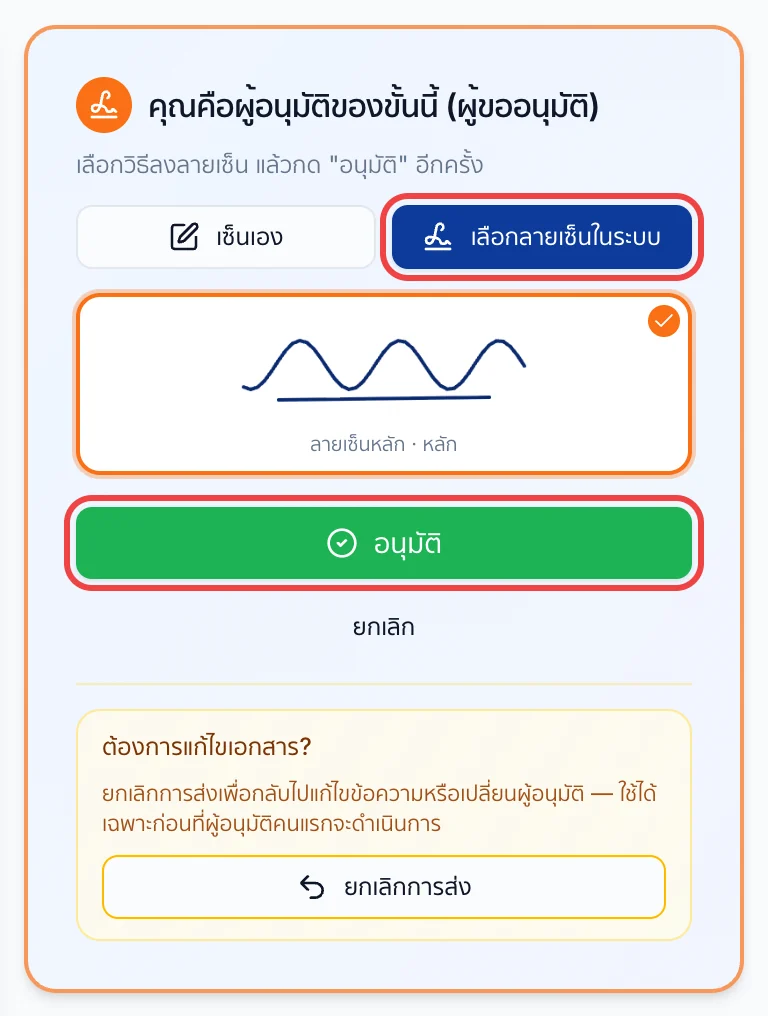
หลังส่ง ระบบเปิดหน้าเอกสาร และคุณคือผู้ลงนามขั้นแรก กด อนุมัติ → เลือก เลือกลายเซ็นในระบบ (หรือ เซ็นเอง) → กด อนุมัติ อีกครั้ง เอกสารจึงจะไปถึงผู้อนุมัติคนแรก
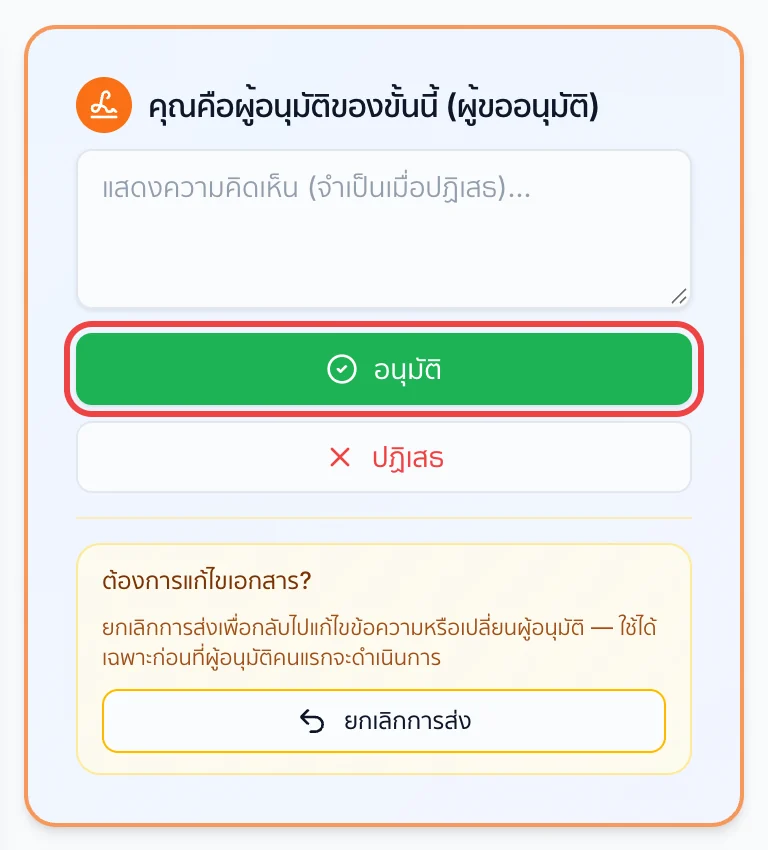
ยังแก้เอกสารได้ด้วยปุ่ม ยกเลิกการส่ง — เฉพาะก่อนที่ผู้อนุมัติคนแรกจะดำเนินการ
- 13ติดตามว่าถึงใครแล้ว
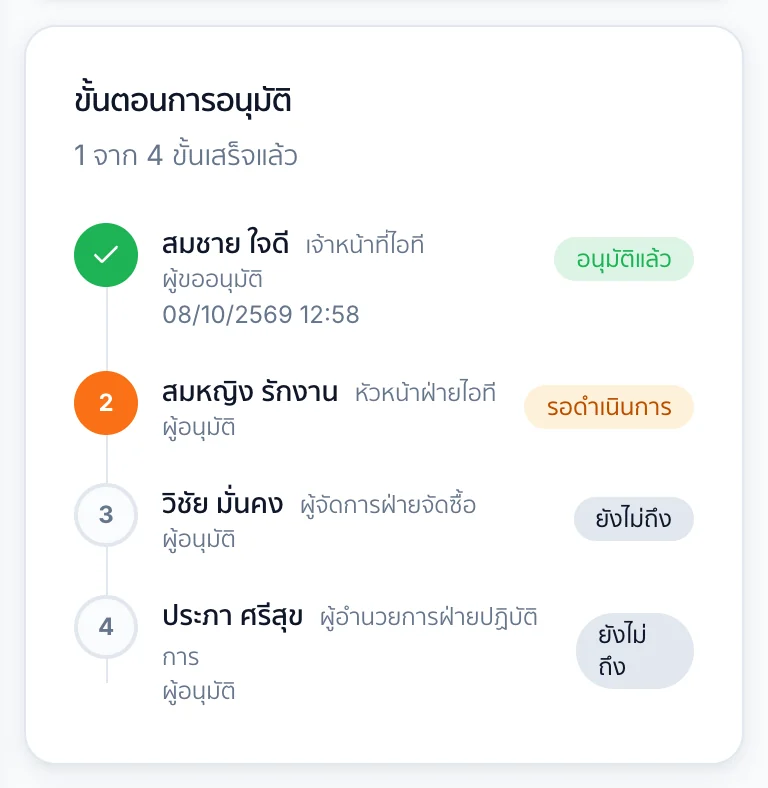
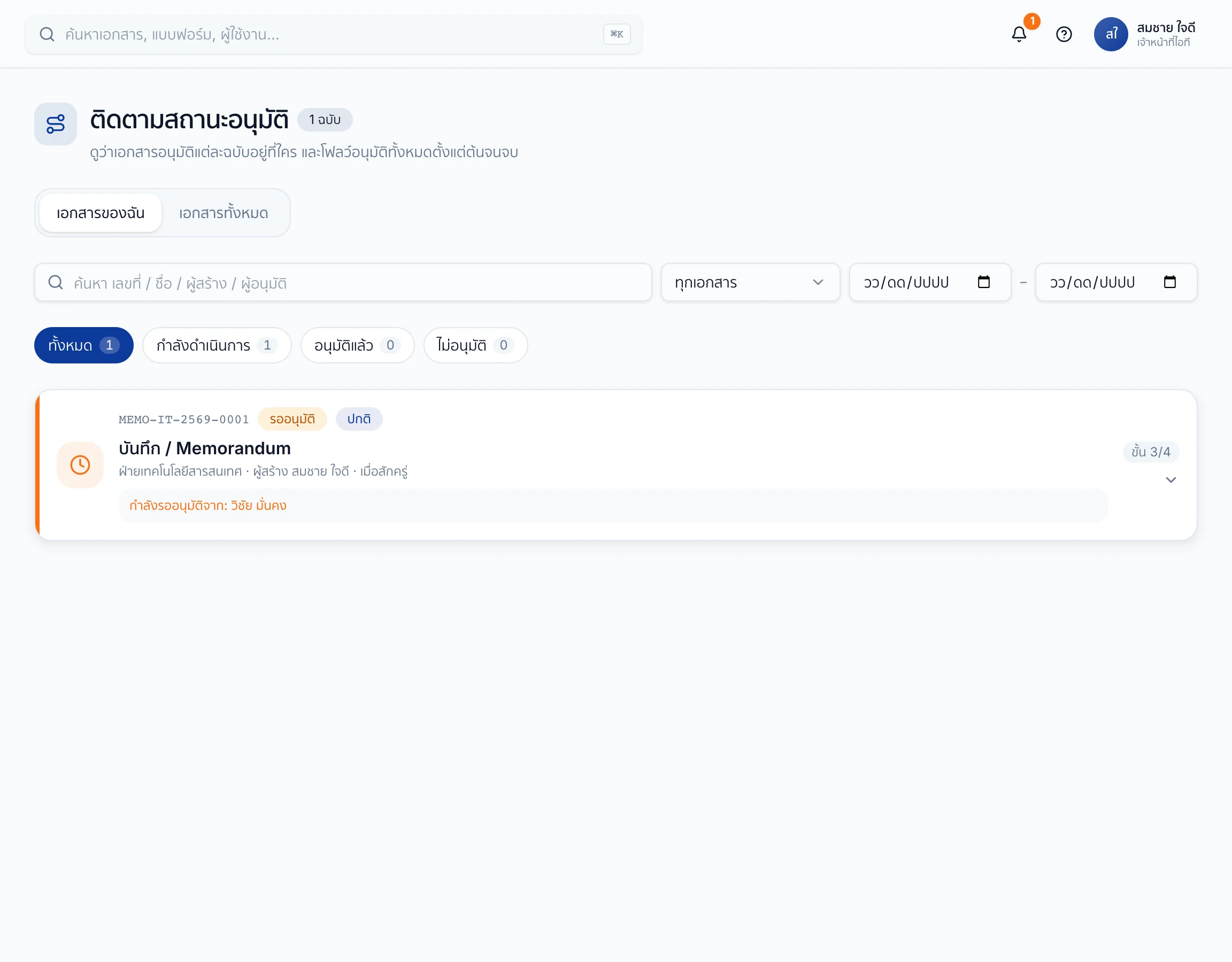
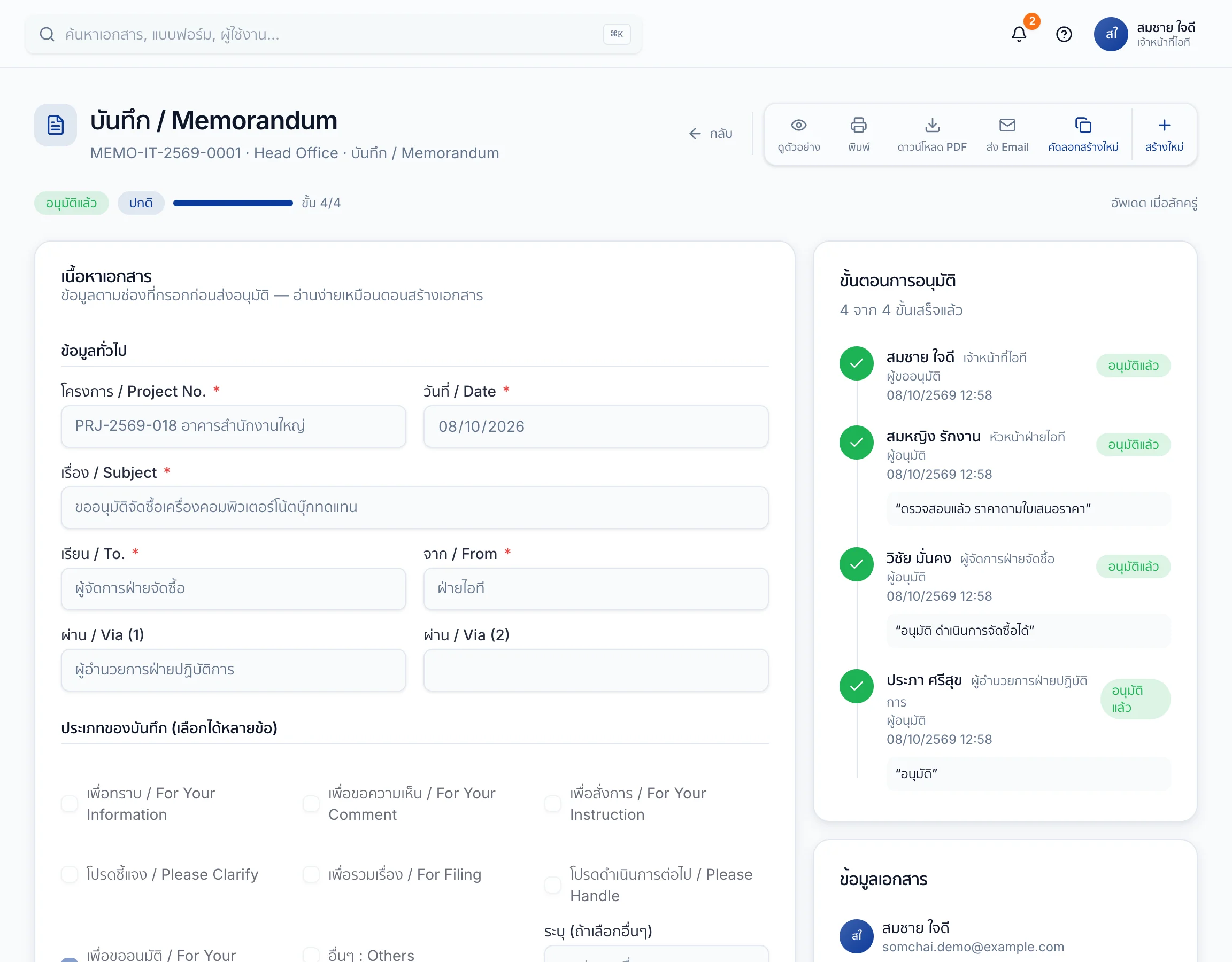
ดูได้ที่การ์ด ขั้นตอนการอนุมัติ ในหน้าเอกสาร หรือเมนู ติดตามสถานะอนุมัติ ป้าย รอดำเนินการ คือคนที่เอกสารรออยู่ตอนนี้
ปุ่มบนแถบเครื่องมือ
| ย้อนกลับ / ทำซ้ำ | ยกเลิกสิ่งที่เพิ่งทำ / ทำกลับคืน (คีย์ลัด Ctrl+Z / Ctrl+Y) |
| ฟอนต์ / ขนาด | เปลี่ยนแบบและขนาดตัวอักษรของข้อความที่เลือก (11–48) |
| ตัวหนา ตัวเอียง ขีดเส้นใต้ ขีดฆ่า | จัดรูปแบบข้อความที่เลือก |
| ล้างรูปแบบ | ให้ข้อความที่เลือกกลับเป็นตัวปกติ — ไม่ได้เลือก = ล้างทั้งกล่อง (กดย้อนกลับได้) |
| สีตัวอักษร / ไฮไลต์ | ใส่สีตัวหนังสือ หรือแถบสีพื้นหลัง |
| ชิดซ้าย / กึ่งกลาง / ชิดขวา | จัดตำแหน่งย่อหน้า |
| รายการจุด / รายการเลข | ทำหัวข้อ • หรือ 1. 2. 3. — กด Tab ในรายการเพื่อย่อยหัวข้อ |
| ลดย่อหน้า / เพิ่มย่อหน้า | เลื่อนทั้งย่อหน้าเข้า-ออก |
| Tab | เว้นระยะไปจุดหยุดถัดไปทุก 1.27 ซม. ให้คำตรงคอลัมน์ (บนคอมกดปุ่ม Tab ที่คีย์บอร์ด) |
| ตาราง | แทรกตาราง — คลิกในตารางจะมีแถบเพิ่ม/ลบแถว-คอลัมน์ และสีตาราง |
| รูป / Emoji | แทรกรูปภาพหรืออีโมจิตรงเคอร์เซอร์ |
| ข้อความสำเร็จรูป | แทรกประโยคปิดท้ายมาตรฐาน เช่น จึงเรียนมาเพื่อโปรดพิจารณาอนุมัติ |
ช่องที่ต้องกรอก
| หน่วยงานจำเป็น | ฝ่ายที่ออกเอกสาร — ใช้ออกเลขที่เอกสาร |
| โครงการ / Project No.จำเป็น | ชื่อหรือเลขที่โครงการ |
| วันที่ / Dateจำเป็น | วันที่ของบันทึก |
| เรื่อง / Subjectจำเป็น | หัวเรื่องสั้น ๆ — ใช้ค้นหาเอกสารภายหลัง |
| เรียน / To.จำเป็น | ผู้รับบันทึก เช่น ผู้จัดการฝ่ายจัดซื้อ |
| จาก / Fromจำเป็น | ฝ่ายหรือผู้ส่ง |
| ผ่าน / Via (1), (2) | ผู้ที่บันทึกต้องผ่านก่อนถึงผู้รับ (ถ้ามี) |
| ประเภทของบันทึก | ติ๊กได้หลายข้อ — เพื่อทราบ / ขอความเห็น / สั่งการ / โปรดชี้แจง / รวมเรื่อง / โปรดดำเนินการต่อไป / ขออนุมัติ / อื่นๆ (ระบุ) |
| ข้อความ / Messageจำเป็น | เนื้อความของบันทึก จัดรูปแบบได้ แทรกตารางและรูปได้ |
| ลายเซ็นผู้ขออนุมัติ | ไม่ต้องกรอกตอนสร้าง — ลงนามตอนกดอนุมัติขั้นแรกหลังส่ง |
| เอกสารแนบ / รูปภาพประกอบ | แนบได้หลายไฟล์ — จะต่อท้ายใน PDF |
| ผู้อนุมัติจำเป็น | 1–5 คน ตามลำดับ + ชื่อบทบาทในเอกสาร (ไม่บังคับ) |
| แจ้งทางอีเมลเมื่ออนุมัติครบ | เปิดเมื่ออยากให้ระบบส่ง PDF ไปยังอีเมลที่ระบุเมื่ออนุมัติครบ |
การอนุมัติ
- 1ผู้ขออนุมัติลงนามก่อน
คนเขียนบันทึกเป็นขั้นที่ 1 — ต้องกด อนุมัติ และเลือกลายเซ็นหลังส่ง
- 2ผู้อนุมัติได้รับแจ้งตามลำดับ
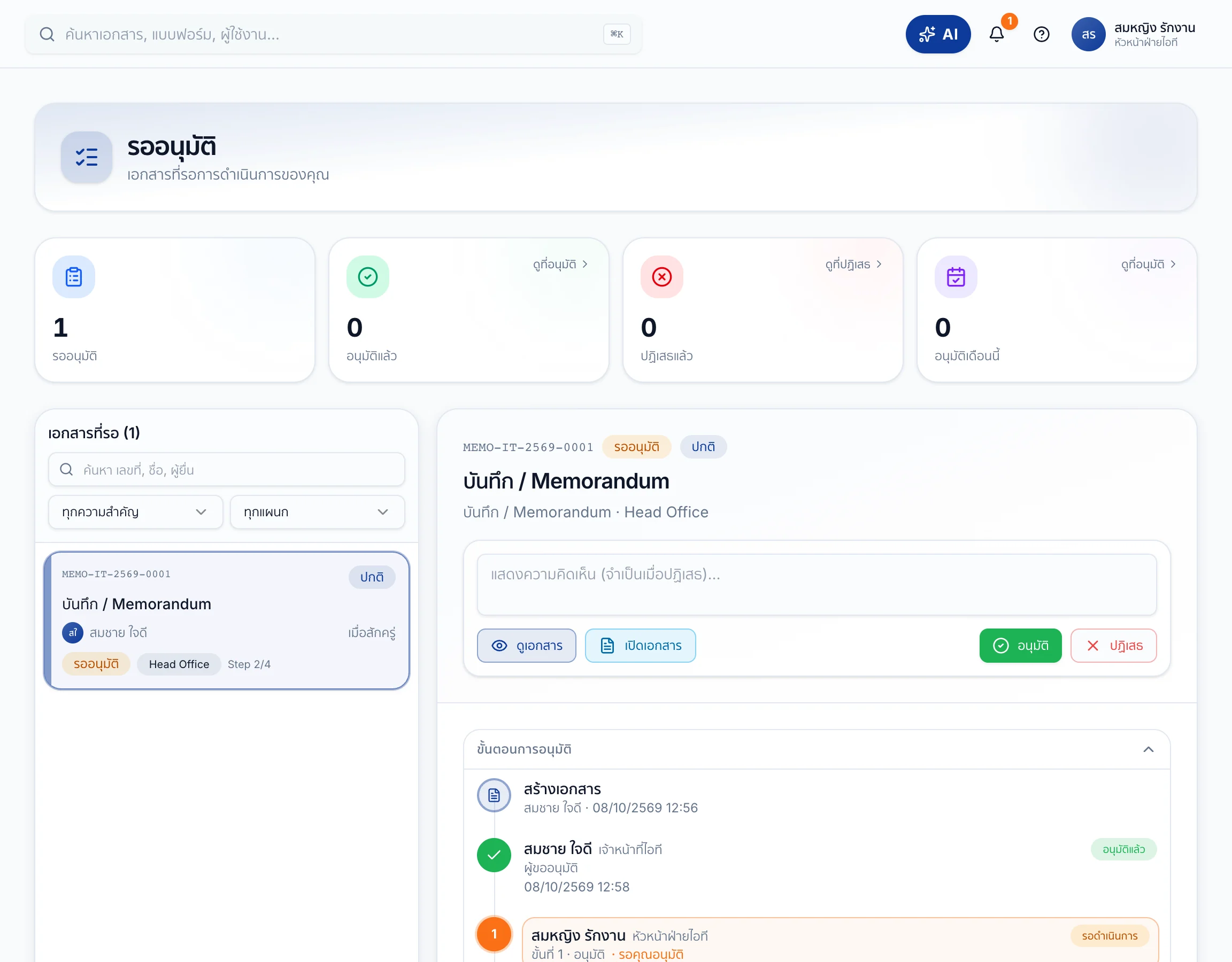
ผู้อนุมัติแต่ละคนเห็นเอกสารในเมนู รออนุมัติ (ในแอปคือแท็บ อนุมัติ แถบล่าง) เมื่อถึงคิวตัวเอง และได้รับการแจ้งเตือน
- 3อนุมัติหรือปฏิเสธ
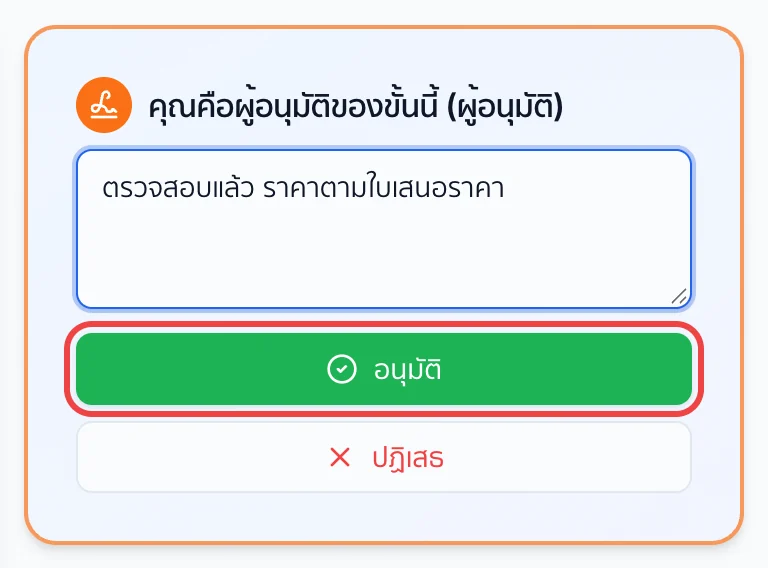
ผู้อนุมัติอ่านเอกสาร → พิมพ์ความเห็น (ไม่บังคับ แต่ ต้องใส่เหตุผลเมื่อปฏิเสธ) → กด อนุมัติ แล้วเลือกลายเซ็น หรือ ปฏิเสธ ความเห็นทั้งหมดจะแสดงในใบปะหน้า
- 4อนุมัติครบ
สถานะเปลี่ยนเป็น อนุมัติแล้ว พิมพ์หรือดาวน์โหลด PDF ได้จากหน้าเอกสาร
การพิมพ์และไฟล์ PDF
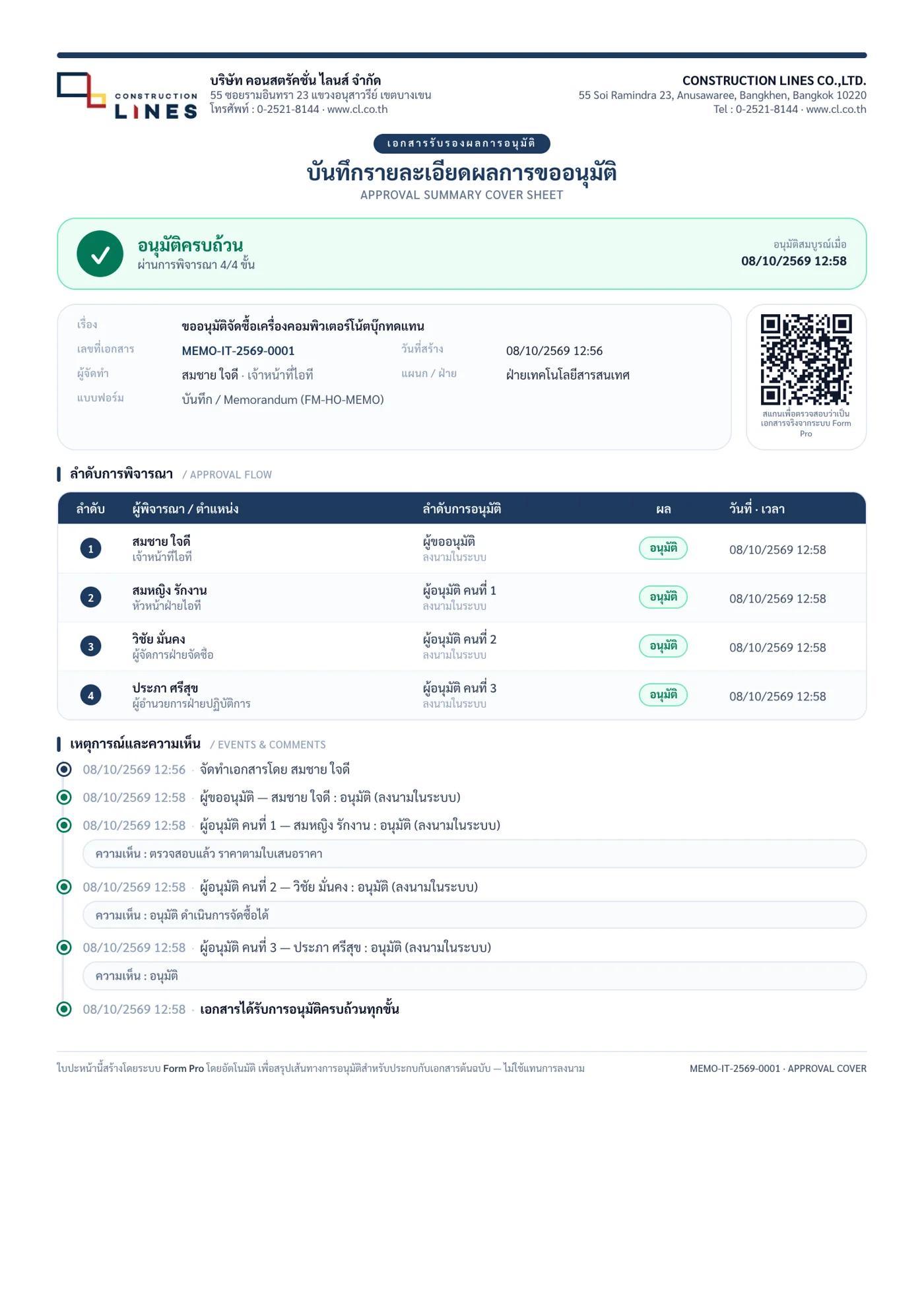
กด พิมพ์ หรือ ดาวน์โหลด PDF ที่หน้าเอกสาร ไฟล์ประกอบด้วย ใบปะหน้าสรุปผลการอนุมัติ (ลำดับผู้ลงนาม วันเวลา ความเห็น และ QR ตรวจสอบเอกสาร) ตามด้วย บันทึก ที่มีตารางลงนามครบทุกคน และไฟล์แนบต่อท้าย ข้อความยาวหลายหน้า ระบบแบ่งหน้าให้เอง
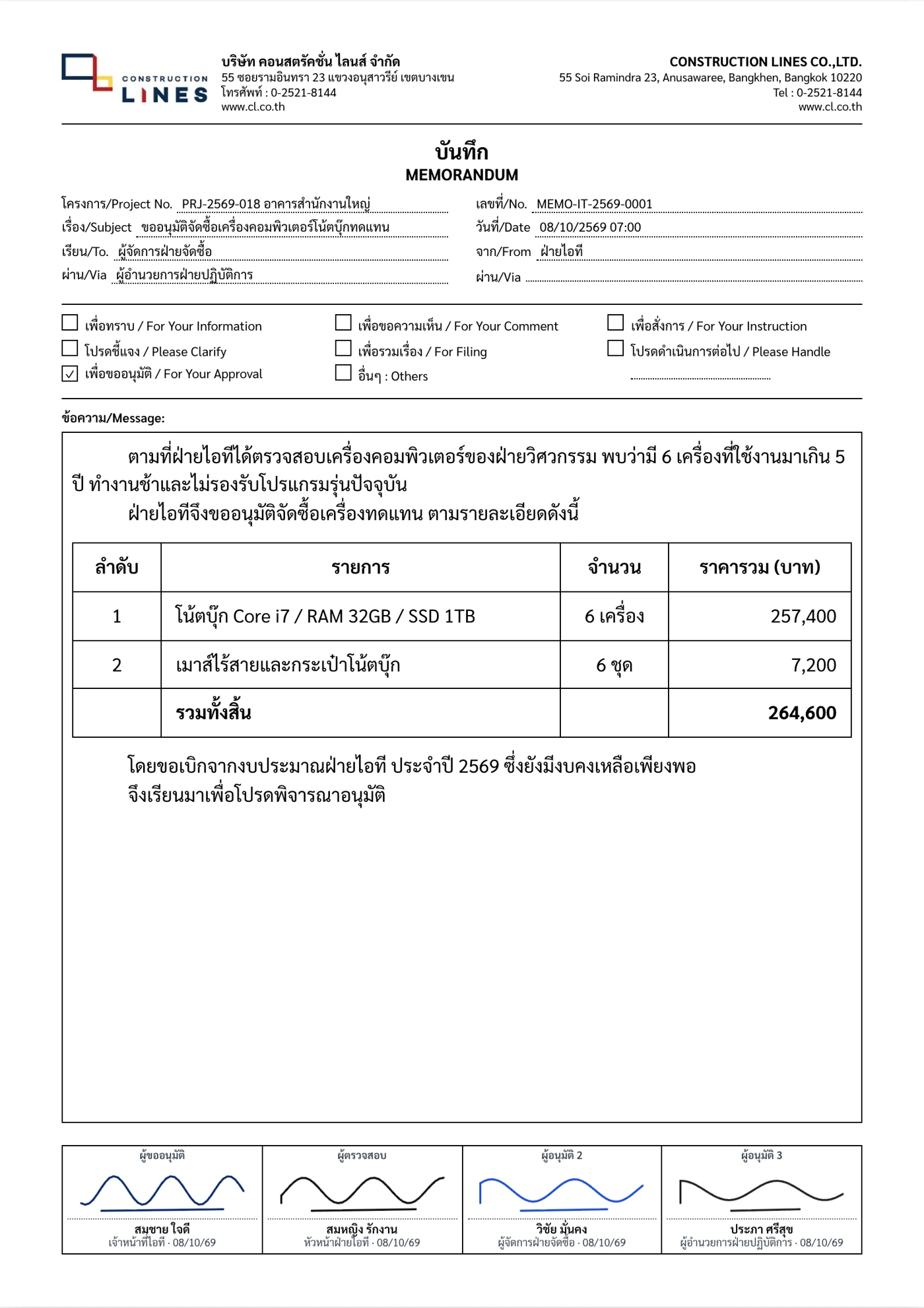
- ผู้ลงนามไม่เกิน 4 คน (รวมผู้ขอ) — ตารางลงนามแถวเดียว · 5–6 คน — 2 แถว แถวละ 3
- หัวช่องลงนามใช้ชื่อบทบาทที่ตั้งไว้ ไม่ตั้ง = ผู้อนุมัติ 1, 2, …
- ช่องของคนที่ยังไม่ลงนามจะว่างไว้ พร้อมวันที่ ..../..../....
ข้อควรระวัง
คำถามที่พบบ่อย
ส่งแล้วแต่ผู้อนุมัติบอกว่ายังไม่เห็นเอกสาร
ตรวจว่าคุณกด อนุมัติ ลงนามในฐานะผู้ขอแล้วหรือยัง — ดูที่การ์ดขั้นตอนการอนุมัติ ถ้าขั้นที่ 1 ยัง รอดำเนินการ แปลว่ายังค้างที่คุณ
เลือกผู้อนุมัติได้กี่คน
1–5 คน เรียงตามลำดับที่เลือก สลับลำดับด้วยลูกศร ↑ ↓ ได้ก่อนส่ง
พิมพ์ในกล่องกับตอนพิมพ์ออกมาตัดบรรทัดไม่ตรงกัน
บันทึกที่สร้างใหม่ตัดบรรทัดตรงกันทุกบรรทัด ถ้าเป็นบันทึกเก่าที่สร้างก่อนเดือนตุลาคม 2569 อาจต่างได้เล็กน้อย — กด ดูตัวอย่าง ตรวจก่อนส่งทุกครั้ง
บันทึกเก่าหน้าตาเปลี่ยนไหม
ไม่เปลี่ยน — บันทึกที่สร้างไว้ก่อนแสดงผลแบบเดิมทุกอย่าง ตารางลงนามและขนาดตัวอักษรใหม่ใช้กับบันทึกที่สร้างใหม่เท่านั้น
ทำไมใส่ชื่อบทบาทแล้วหัวช่องลงนามไม่เปลี่ยน
ชื่อบทบาทแสดงบนหัวช่องลงนามของผู้อนุมัติคนนั้น — กด ดูตัวอย่าง อีกครั้งหลังพิมพ์ชื่อบทบาท